Im Übungsbetrieb von Dynexite wird zwischen zwei verschiedenen Übungskonzepten unterschieden. Auf der einen Seite stehen die Selfassessment-Übungen für die Studierenden. In diesem Fall kann der Studierende die im Rahmen der Übung abgefragten Aufgaben lösen und erhält direkt im Anschluss ein Feedback zu eben dieser Lösung. Auf der anderen Seite besteht die Möglichkeit einer Hausübung. Diese haben eher prüfungsähnlichen Charakter, d.h. die Studierende führen die Prüfung durch und erhalten nicht umgehend eine Rückmeldung. Die Ergebnisse werden erst nach der Beendigung der Hausübung, ähnlich zur Klausur, veröffentlicht.
Dynexite bedient sich dabei einer Anbindung zu RWTH Moodle, der Lernplatform für die Studierenden an der RWTH Aachen. Dadurch wird das Importieren von Teilnehmerlisten eingespart, da die Studierenden, die in dem mit der Hausübung verknüpften Moodle-Kurs angemeldet sind, auch auf die Dynexite-Übungen zugreifen können. Elementar wichtig für diese Anwendung ist, dass in Dynexite unter dem Reiter „Einstellungen“ bei „Kennung“ die korrekte Moodle-ID des Moduls eingetragen wird. Ist dies nicht der Fall, kann Dynexite nicht auf den Moodle-Kurs zugreifen. Ansonsten erscheint innerhalb des Moodle-Kurses auf der rechten Seite ein Dynexite-Button, wenn dieser freigeschaltet worden ist, durch den man sofort zu den freigeschalteten Übungen bzw. Hausübungen weitergeleitet wird (siehe Abbildung „Dynexite-Button in Moodle“). Es besteht allerdings darüber hinaus auch die Option, Teilnehmer manuell bzw. über das Importieren einer CSV-Datei zum Kurs hinzuzufügen („Hinzufügen“ bzw. „CSV importieren“ im Reiter „Studierende“).
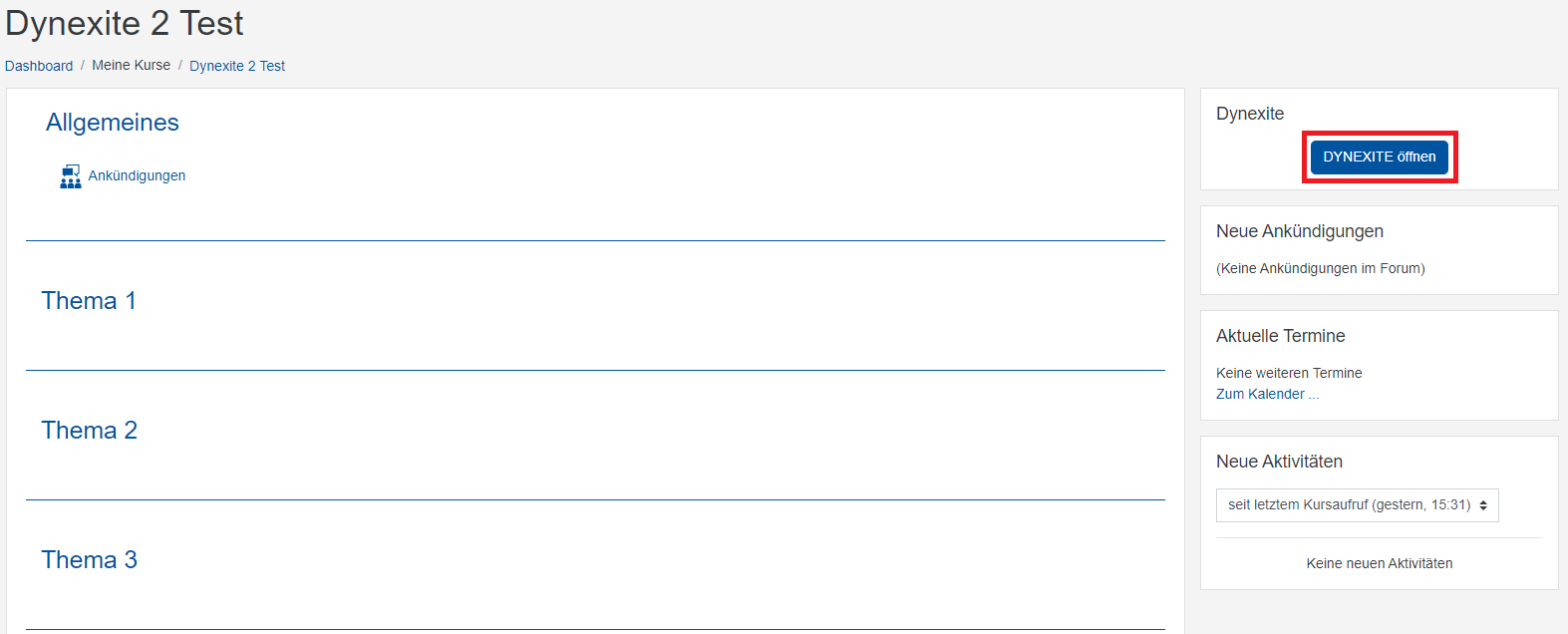
Dynexite-Button in Moodle
Bei der Erstellung einer Übung bzw. einer Hausübung ist es wichtig, dass im Menü Zusätzliche Konfiguration der Haken bei "Kachel in Dynexite nicht anzeigen" NICHT gesetzt ist, da die Kachel sonst über die Moodle-Integration nicht angezeigt wird. (siehe Abbildung "Kachel anzeigen")
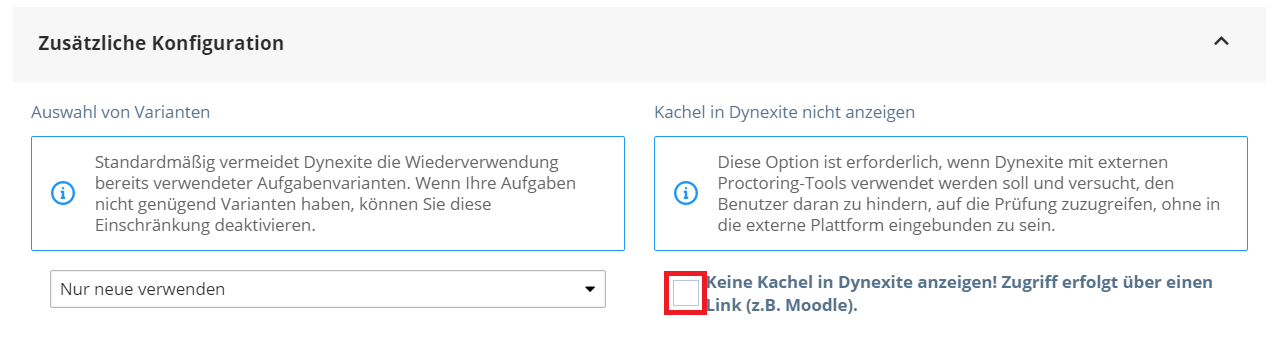
Kachel anzeigen
¶ Selfassessment-Übung
Die Selfassessment-Übungen für die Studierenden findet man im Bereich „Module“ unter „Übungen“. Dort sind die bereits erstellten Kacheln ausgewiesen, wie bereits aus dem Bereich der Klausuren bekannt. Es bestehen die Möglichkeiten, diese anzuwählen oder eine neue Übung über den Button „Erstellen“ aufzubauen.
Im Konfigurationsmenü besteht dann die Möglichkeit über die Einstellungen für eine summative Klausur („Bearbeitungszeit“ und „Anzahl der Versuche“) hinaus weitere Angaben zu treffen. Bei allen Optionen besteht die Möglichkeit als Startzeitpunkt „Sofort“ und als Endzeitpunkt „Unbegrenzt“ angegeben zu lassen. Durch Deaktivierung dieser Funktion erscheint in der Zeile vor dem Häkchen ein Datum. Klickt man auf dieses Datum, kann man sowohl Datum als auch Uhrzeit anpassen (Beispiel: die Prüfung in der Abbildung „Konfiguration einer Übung“ ist bis zum 31.12.2019 00:00 Uhr sowohl sichtbar als auch ausführbar). Lässt man die Häkchen gesetzt, startet die Übung direkt nach der Veröffentlichung und endet erst, wenn diese Veröffentlichung widerrufen wird.
Unter „Sichtbar“ kann eingestellt werden, wie lange dem Studierenden angezeigt werden soll, dass die Übung stattfindet. Der Studierende kann sehen, dass demnächst eine Übung stattfinden wird, kann diese allerdings noch nicht bearbeiten. Dies ist erst möglich, wenn die Funktion „Ausführbar“ aktiviert ist. Die Studierenden können in diesem Zeitraum die Übung so oft durchführen, wie unter „Anzahl der Versuche“ angegeben worden ist. Da Übungen meist zum Kennenlernen des Systems und auch zum Üben der Vorlesungsinhalte dienen sollen, empfiehlt es sich, zumindest bei parametrisierten Aufgaben, bei „Anzahl der Versuche“ eine unbegrenzte Anzahl zu aktivieren. Eine begrenzte Zahl ist trotz allem ebenfalls möglich. Die Anzeige der Ergebnisse und der Lösungen läuft meist parallel zueinander. Bei der Anzeige der Ergebnisse wird dem Studierenden nur die Anzahl der erreichten Punkte pro Aufgabe angezeigt, nicht allerdings, was er innerhalb einer Aufgabe falsch gemacht hat, d.h. wo er die Punkte verloren hat. Im Rahmen von Selfassessment-Übungen ist es sinnvoll, dass den Studierenden zumindest mitgeteilt wird, ob ihre Antwort richtig oder falsch ist. Dies ist über den Punkt „Lösungen“ möglich. In diesem Fall kriegt der Studierende neben seinen getätigten Eingaben auch die korrekte Lösung angezeigt. Es ist also sinnvoll, die Veröffentlichungsdaten für Ergebnisse und Lösungen parallel zueinander laufen zu lassen. Unter diesen Einstellungen bestehen die standardmäßigen Einstellungen „Gruppen mischen“ und „Auswahl von Varianten“. Unter Auswahl von Varianten besteht zudem noch die Möglichkeit zwischen „Nur neue verwenden“ und „Neue Varianten bevorzugen“ zu unterscheiden. Dies bezieht sich auf in der Übung verwendete parametrisierte Aufgaben. Stellt man die Funktion „Nur neue verwenden“ ein, werden immer nur neue Varianten in die Übung mit einbezogen, bspw. bei Verwendung der gleichen Aufgabe in einer auf der Übung aufbauenden Hausübung. Sollten alle Varianten einer Aufgabe genutzt worden sein, könnte diese Aufgabe bei dieser Einstellung nicht mehr in eine Klausur einbezogen werden. Für diesen Fall gibt es die Funktion „Neue Varianten bevorzugen“. In diesem Fall werden zuerst immer noch nicht verwendete Varianten für die Übung genutzt, sollten allerdings alle Varianten verwendet worden sein, können auch diese Aufgaben wieder für eine neue Übung ausgewählt werden (siehe Abbildung „Konfigurationsmenü Übung“).
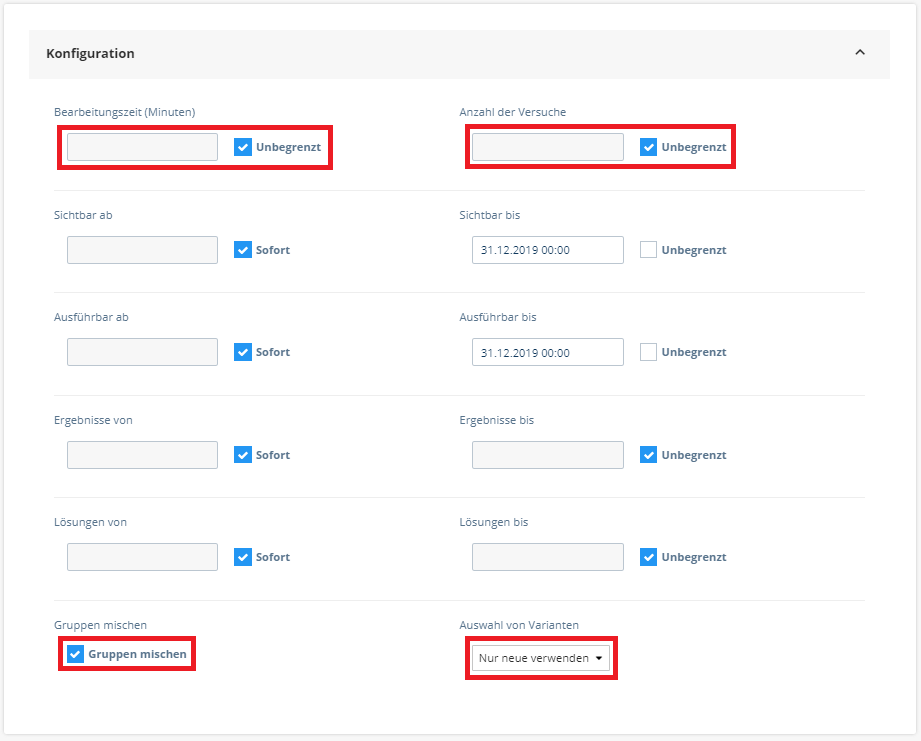
Konfiguration Übung
Nach diesem Konfigurationsmenü findet man die gleiche Ansicht wie bei der Erstellung von summativen Prüfungen vor (vgl. 7.2 Klausurerstellung). Man hat dort fast die identischen Möglichkeiten, abgesehen davon, dass Aufgaben mit offenen Blöcken nicht verwendet werden können, da eine automatische Korrektur nicht durchgeführt werden kann und die Studierenden dementsprechend kein Feedback zu ihren Lösungen erhalten würden. Ansonsten bestehen wiederum die Möglichkeiten, alle anderen Aufgaben der Übung hinzuzufügen, entweder individuell oder innerhalb eines Aufgabenpools. Auch Gruppen können, wie bekannt, gebildet werden und dabei gemischt bzw. gesperrt werden.
Bei Selfassessment-Übungen sind vor allem parametrisierte Aufgaben sehr interessant, da die Studierenden dadurch immer wieder dieselbe Aufgabe bearbeiten können, allerdings die Zahlenwerte immer variieren, so dass es nicht die komplett gleiche Aufgabe ist. In der Aufgabenleiste wird vor den drei Punkten die Variantenzahl der Aufgabe angegeben, die durch die Parametrisierung entstanden ist (hier: 256). Klickt man auf diese Zahl, kann man nachfolgend die Anzahl der Varianten angeben, die in der Übung verwendet werden sollen. Lässt man die Variantenzahl unberührt, werden alle verfügbaren Varianten genutzt. Ist die Aufgabe noch nicht ins Review gestellt worden, so erscheint ein rotes Ausrufezeichen und eine 0. Erst durch das Einstellen in das Reviewverfahren berechnet Dynexite die Aufgabenvarianten der Aufgabe.
Hat man die Übung erstellt, kann man diese über den Button „Veröffentlichen“ für die Studierenden freigeben (siehe Abbildung „Konfigurationsmenü Übung 2“).
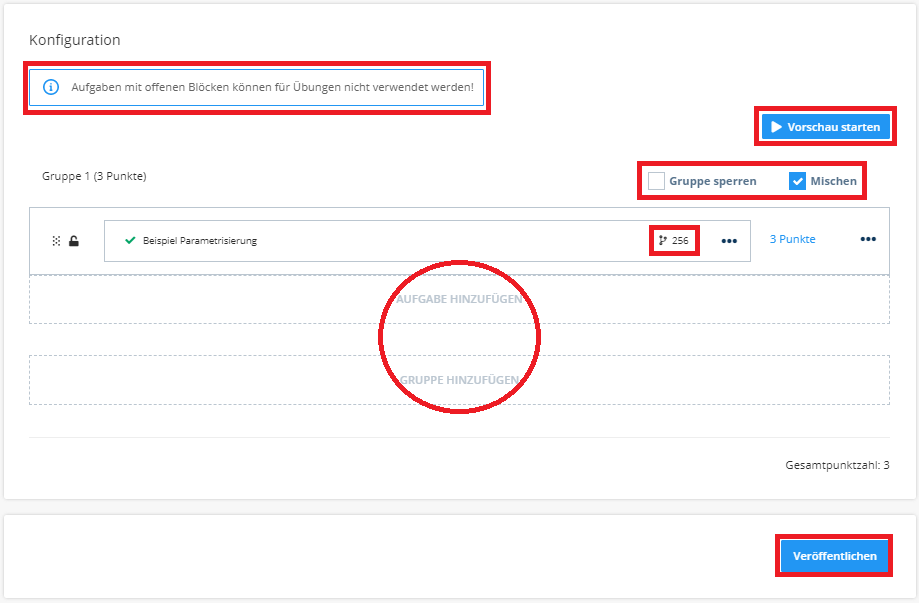
Konfiguration Übung 2
Der Studierende findet, während die Übung aktiviert ist, eine Klausurkachel vor. Dabei liegt eine Unterscheidung zwischen Prüfungen und Übungen vor. Klickt man auf diese Kachel, startet ein neuer Versuch. Ebenfalls ist dies möglich über die drei Punkte in der rechten oberen Ecke der Kachel und einem Klick auf „Neuen Versuch starten“. Der Studierende erhält auf einer Informationsseite noch ein paar Informationen zur Übung und kann diese dann starten. Nach Fertigstellung kann die Übung über den Button „Abgabe“ abgegeben werden. Hat der Studierende dies getan, wird ihm sofort die erreichte Punktzahl angezeigt. Über „Ergebnisse ansehen“ gelangt der Studierende zurück zu der Informationsseite, wo ihm ebenfalls seine erreichte Punktzahl angezeigt wird. Über die Aufgabenleiste am unteren Bildschirmrand kann er sich dann in die jeweiligen Aufgaben hineinklicken. Dort werden ihm nun auch die korrekten Lösungen neben seinen eigenen Eingaben angezeigt. Über den Button „Kehre zu der Modulübersicht zurück“ wird man in das ursprüngliche Menü zurückgeleitet und kann dort potentiell einen weiteren Versuch der Übung starten oder eine andere Übung/Hausübung durchführen (siehe Abbildung „Übung abgegeben“).
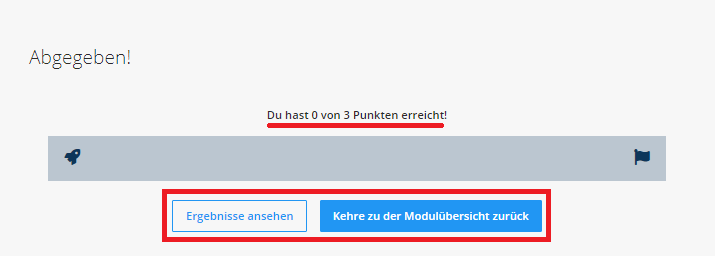
Übung abgegeben
In dieser Modulübersicht ist es ebenfalls durch einen Klick auf die drei Punkte möglich unter „Details“ die bereits durchgeführten Versuche einzusehen. Klickt man auf die drei Punkte am Ende der jeweiligen Leiste erscheint „Ergebnisse sehen“. Klickt man auf diesen Button, wird man auf die Informationsseite dieser Klausur weitergeleitet. Man kriegt sofort die erreichte Punktzahl angezeigt und kann sich über das Aufgabenmenü am unteren Rand bzw. über die Übersicht in die Aufgaben hineinklicken und sieht dort auch die korrekten Lösungen, wenn dies von den Dozierenden eingestellt worden ist (siehe Abbildung „Verlauf Übungen“).
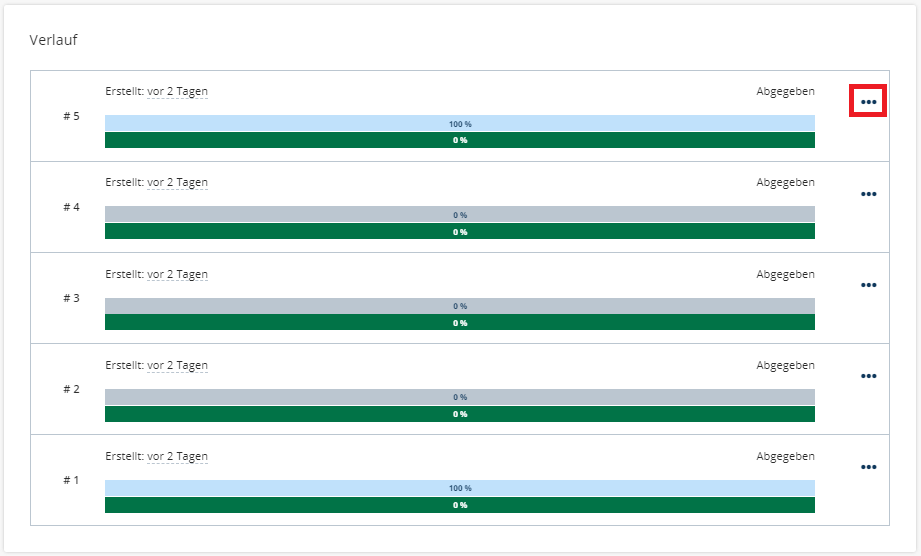
Verlauf Übungen
Ist der Kurs für die Studierenden freigegeben, können diese die Übung über den Dynexite-Link in ihrem Moodle-Kurs aufrufen. Während der Übung kann man als Statistik die gestarteten Versuche, die durchschnittliche Länge dieser Versuche sowie gerade aktive Versuche einsehen. Möchte man nun die Übung vor dem angegebenen Endzeitpunkt bereits beenden, ist dies über den Button „Veröffentlichung rückgängig machen“ möglich. Die Übung wird beendet und den Studierenden dementsprechend auch nicht mehr angezeigt (siehe Abbildung „Ansicht während der Übung“).
Eine Ergebnisauswertung liegt im Rahmen der Übung nach Beendigung der Übung nicht vor, da es sich hierbei um eine reine Selbstüberprüfung für die Studierenden handelt. Möchte man eine Auswertung erhalten, muss man eine Hausübung durchführen. Auch dort ist es möglich, dass die Studierenden mehrere Versuche erhalten. Dies wird im folgenden Unterkapitel „Hausübung“ genauer dargestellt.
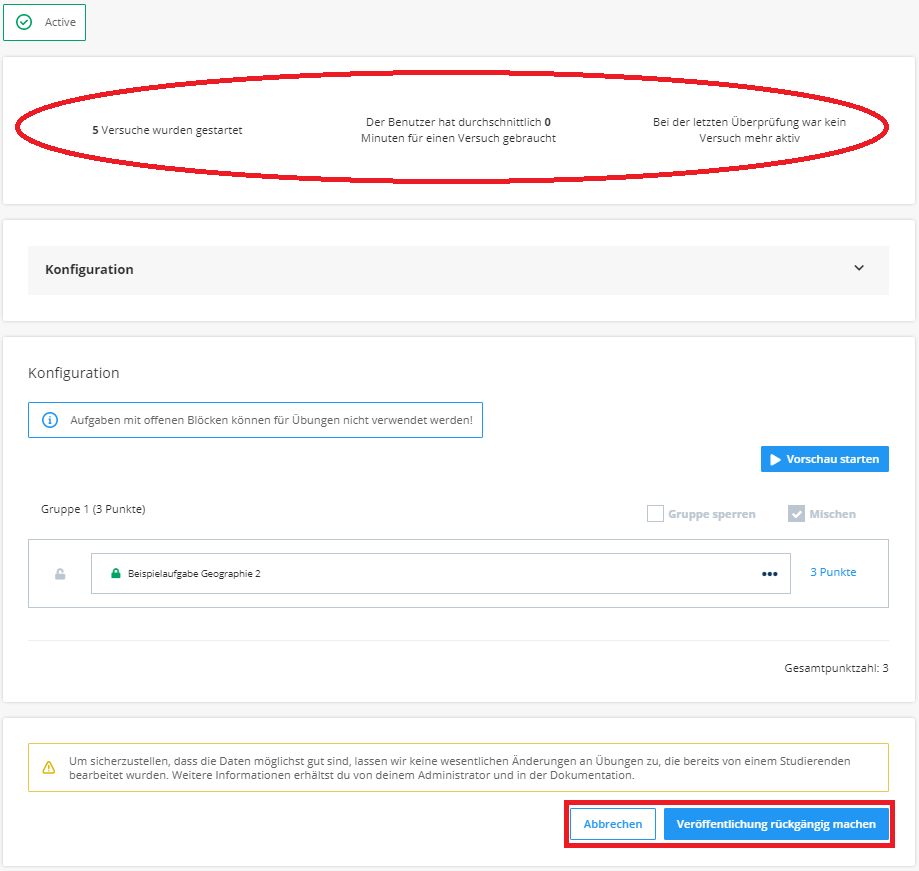
Ansicht während der Übung
¶ Hausübung
Hausübungen findet man im System unter „Module“ und dann über den Reiter „Prüfungen“. Unter diesem Reiter findet man sowohl die summativen Abschlussprüfungen als auch die Hausübungen. Diese sind innerhalb der Kacheln entweder als „Prüfung“ oder „Hausübung“ ausgewiesen, werden allerdings nicht voneinander getrennt angezeigt. Findet man die Hausübung innerhalb des Moduls nicht, kann man eine neue Hausübung über den Button „Erstellen“ erstellen. Hier findet eine Unterscheidung zwischen „Beaufsichtigte Prüfung (Klausur)“ und „Selbstgesteuert (Hausübung)“ statt. Für eine neue Hausübung klickt man dann „Selbstgesteuert (Hausübung)“ an und gibt den Namen der Prüfung an. Dabei ist zu beachten, dass Hausübungen untereinander, allerdings auch hinsichtlich summativen Prüfungen nicht denselben Namen haben dürfen. Über „Erstellen“ wird diese neue Hausübung dann erstellt, man findet diese dann in der Übersicht über alle Prüfungen innerhalb des Moduls (siehe Abbildung „Hausübung erstellen“).
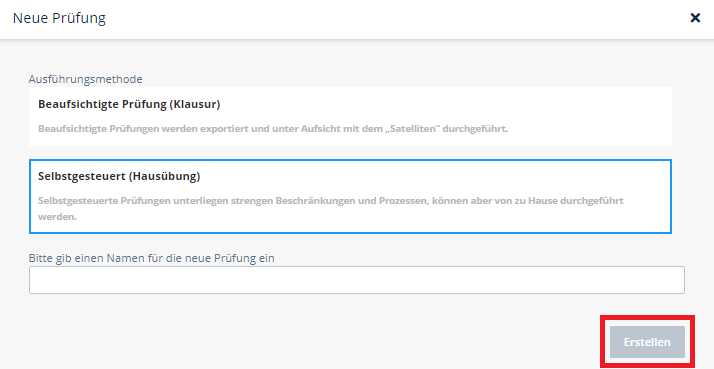
Hausübung erstellen
Durch einen Klick auf die Kachel gelangt man in den Entwicklungsbereich der Hausübung. Dieser ähnelt dem Konfigurationsbereich der Übungen. Zuerst werden die Bearbeitungszeit und die Anzahl der Versuche eingestellt. Auch hier besteht wieder die Möglichkeit bei beiden Optionen „Unbegrenzt“ anzuwählen. Zumindest im Bereich der Versuchsanzahl bietet sich allerdings die Limitation der Versuche auf einen an, um den prüfungsähnlichen Charakter einer Hausübung darzustellen. Stellt man mehr als nur einen Versuch ein, geht immer der beste Versuch des Studierenden in die Wertung ein. Dabei berücksichtigt das System die Anzahl der erzielten Punkte. Danach werden, vergleichbar mit der Konfiguration von Übungen, sowohl die Sichtbarkeit als auch die Ausführbarkeit der Hausübung eingestellt. Auch hier besteht wieder die Möglichkeit die Buttons „Sofort“ und „Unbegrenzt“ aktiviert zu lassen, allerdings ist es bei einer Hausübung sinnvoller, einen festen Zeitrahmen anzugeben, damit die Hausübung dann ausgewertet werden kann. Zudem besteht wieder die Möglichkeit potentiell erstellte Gruppen zu mischen sowie die Auswahl von Varianten bei parametrisierten Aufgaben einzustellen (siehe Abbildung „Konfiguration Hausübung“).
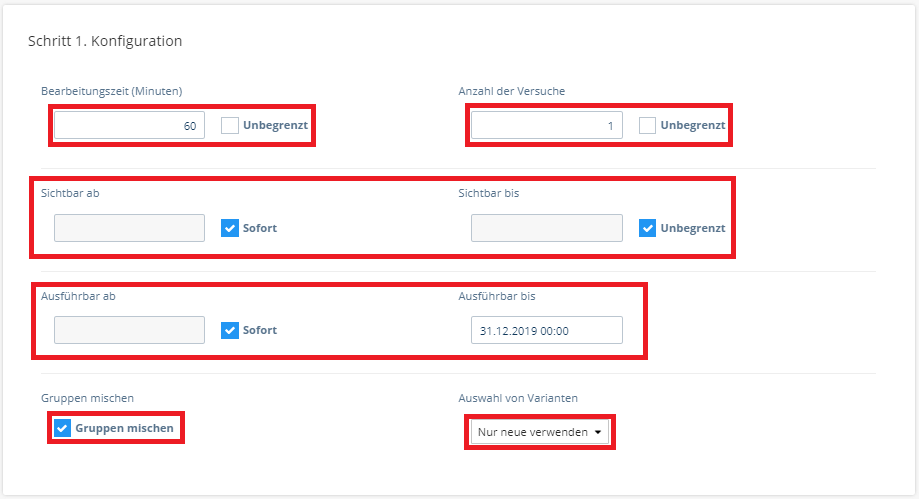
Konfiguration Hausübung
Äquivalent zur summativen Abschlussprüfung sowie auch zur Selfassessment-Übung kann man unter „Schritt 2. Kohorten“ Aufgaben zur Hausübung hinzufügen über den Button „Aufgaben hinzufügen“. Im Hausübungsbetrieb ist es auch wieder möglich, offene Aufgaben zu verwenden, da sich eine durch den Dozierenden durchgeführte Korrektur anschließt. Die Hausübung kann ebenfalls in Gruppen aufgeteilt werden.
Auch bei Hausübungen sind parametrisierte Aufgaben sehr interessant, da die Studierenden dadurch nicht alle dieselbe Aufgabe bearbeiten, da die Zahlenwerte immer variieren, so dass es nicht die komplett gleiche Aufgabe ist. So lassen sich Absprachen zwischen den Studierenden zumindest auf Ergebnisbasis vermeiden. In der Aufgabenleiste wird vor den drei Punkten die Variantenzahl der Aufgabe angegeben, die durch die Parametrisierung entstanden ist. Klickt man auf diese Zahl, kann man nachfolgend die Anzahl der Varianten angeben, die in der Übung verwendet werden sollen. Lässt man die Variantenzahl unberührt, werden alle verfügbaren Varianten genutzt.
Über den Button „Veröffentlichen“ kann die Hausübung dann für die Studierenden freigegeben werden (siehe Abbildung „Hausübung veröffentlichen“).
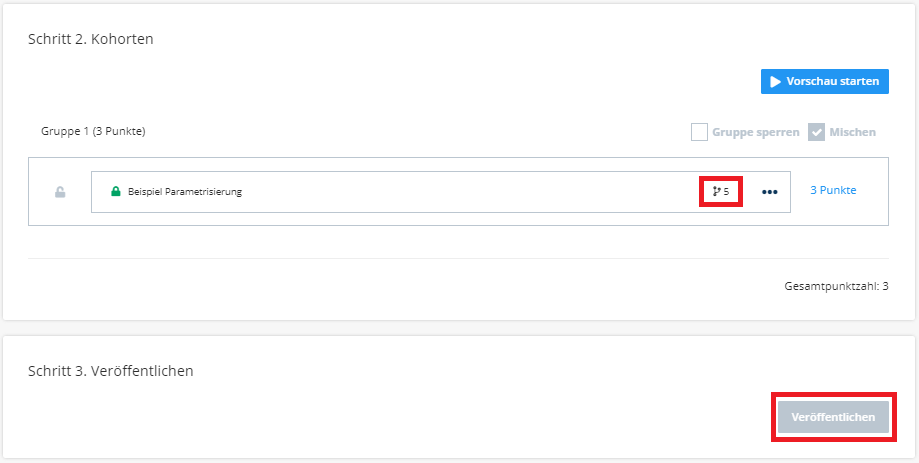
Hausübung veröffentlichen
Zudem besteht vor der Veröffentlichung der Hausübung die Möglichkeit, die Sichtbarkeit der Prüfung einzugrenzen. Ist das Häkchen bei "Alle Studierenden dürfen teilnehmen" gesetzt, so können auch alle im Kurs befindlichen Studierenden an der Hausübung teilnehmen. Setzt man das Häkchen hingegen bei "Nur einzelne Studierende dürfen teilnehmen (werden im nächsten Schritt zugewiesen)" kann man die Hausübung auch nur für ausgewählte Matrikelnummern freischalten (bspw. bei einer Wiederholungsprüfung) (siehe Abbildung "Begrenzung der Teilnehmer").
%C3%BCbung.png)
Begrenzung der Teilnehmer
Der Studierende findet, während die Hausübung aktiviert ist, eine Klausurkachel vor. Dabei liegt eine Unterscheidung zwischen Prüfungen und Übungen vor. Klickt man auf diese Kachel, startet ein neuer Versuch. Sollte in der Klausurkachel „Du kannst keinen neuen Versuch für dieses Arbeitsblatt starten“ kann dies zwei Gründe haben. Steht in der Klausurkachel „Neu“, ist die Hausübung zwar bereits sichtbar, allerdings noch nicht ausführbar. Steht in der Kachel „Abgegeben“, hat der Studierende bereits die Anzahl der Versuche erreicht und kann dementsprechend keinen neuen Versuch starten. Es ist ebenfalls möglich die Hausübung über die drei Punkte in der rechten oberen Ecke der Kachel und einem Klick auf „Neuen Versuch starten“ zu beginnen. Der Studierende erhält auf einer Informationsseite noch ein paar Informationen zur Hausübung und kann diese dann starten. Nach Fertigstellung kann die Hausübung über den Button „Abgabe“ abgegeben werden. Hat der Studierende dies getan, wird er zurück zur Hauptseite geleitet. Da im Falle von Hausübung weder Ergebnisse noch Lösungen direkt nach der Bearbeitung angezeigt werden, erhält der Studierenden, im Gegensatz zur Übung, kein direktes Feedback.
Ist der Zeitraum, in dem die Hausübung stattgefunden hat, abgelaufen, werden die Ergebnisse automatisch in das System zurückgespielt. Über den Button „Ausführung abschließen“ kann die Ausführung der Hausübung beendet werden. Man gelangt sofort in den Korrekturbereich. Ab diesem Zeitpunkt läuft der Prozess äquivalent zum Prozess einer Klausur ab (vgl. 8.1 Korrektur - 8.6 Abgeschlossen). Nach der Korrektur erhält der Dozierende die Ergebnisse anhand einer CSV- bzw. Excel-Datei und kann diese dann den Studierenden bekannt geben. Im Bereich der Hausübung endet der Prozess dort meistens, da in diesen Fällen keine Einsicht durchgeführt wird. Allerdings bestände, bei Bedarf, die Möglichkeit, den normalen Klausurprozess im System bis zum Ende durchzuführen.
¶ FAQ Übungssystem
Wie erstelle ich eine Hausübung bzw. eine Übung für die Studierenden?
Hausübungen werden unter dem Reiter „Prüfungen“ und anschließend über die Option „Selbstgesteuert (Hausübung)“ erstellt. Selfassessment-Übungen für die Studierenden können hingegen unter dem Reiter „Übungen“ erzeugt werden.
Was ist der Unterschied zwischen den beiden Prüfungstypen?
Bei der Übung erhält der Studierende sofort nach Abgabe ein Feedback zu seinen Eingaben durch das Anzeigen der erreichten Punktzahl sowie der Lösungen zu den bearbeiteten Aufgaben. Eine Hausübung hingegen hat eher prüfungsähnlichen Charakter. Der Studierende erhält hier kein direktes Feedback nach der Hausübung, sondern erst nach Ablauf der Frist der Hausübung.
Wie kann ich parametrisierte Aufgaben verwenden?
Parametrisierte Aufgaben werden zu (Haus-)Übungen genauso hinzugefügt, wie nicht-parametrisierte Aufgaben. Sind die Aufgaben Inhalt der Klausur geworden, besteht die Möglichkeit eine Variantenanzahl am Ende der Aufgabenleiste einzustellen. Gibt man keine Anzahl an, werden alle möglichen Varianten genutzt.
Was ist der Unterschied zwischen "Sichtbar" und "Ausführbar"?
Bei „Sichtbar“ wird die Klausur den Studierenden ausschließlich angezeigt. Wenn sie ausführbar ist, können die Studierenden diese auch bearbeiten.
Wieso sehen die Studierenden den Dynexite-Button in Moodle nicht?
Der Dynexite-Button wird nicht standardmäßig in jedem Moodle-Kurs angezeigt, dieser muss zuerst aktiviert werden. Ist dies nicht der Fall, wenden Sie sich an einen Administrator.