¶ Aufgaben erstellen
Nachdem die Aufgabe erstellt worden ist, gelangt man direkt in den Aufgabeneditor (siehe Abbildung „Aufgabeneditor“). Hier muss zuerst ein Name für die Aufgabe festgelegt werden. Im Anschluss daran besteht die Möglichkeit die Aufgabe direkt zu erstellen, für den Fall, dass die Aufgabe nicht genauer definiert sein muss. Ist dies wohl der Fall, empfiehlt es sich durch „Weiter“ noch die Anforderungsstufe sowie das Thema der Aufgabe festzulegen. Die Anforderungsstufen wurden bereits im Glossar vorgestellt und sind dementsprechend festzulegen. Allerdings ist es auch möglich, eine Aufgabe ohne Taxonomiestufe zu erstellen, indem man das Häkchen bei „keine Angabe“ gesetzt lässt und auf „Weiter“ klickt.
_aufgabeneditor.png)
Aufgabeneditor
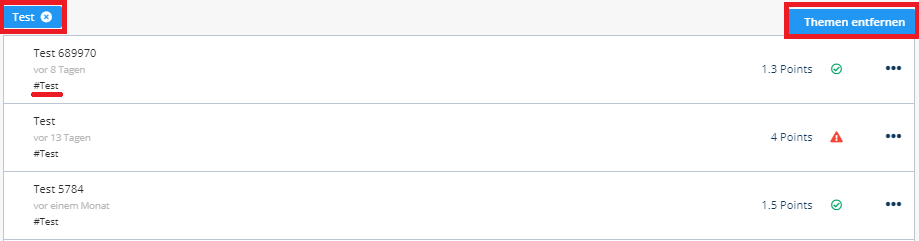
Das Festlegen von Themen für eine Aufgabe ist zu empfehlen, da die Möglichkeit besteht die Aufgaben hinsichtlich ihres Themas zu filtern. Dafür klickt man auf das jeweilige Topic unterhalb des Aufgabentitels einer Aufgabe und in der Folge werden alle Aufgaben in diesem Ordner angezeigt, an die dieses Topic geknüpft ist. Es besteht dabei die Möglichkeit so viele Themen wie nötig bei einer Aufgabe festzulegen. Auch eine Suche nach mehreren Topics gleichzeitig ist möglich. Durch einen Klick auf das „x“ hinter dem Topic wird dieses wieder aus der Auswahl ausgeschlossen, mit einem Klick auf den Button „Themen entfernen“ schließt man alle ausgewählten Topics aus und es werden wieder alle Aufgaben des Ordners angezeigt (siehe Abbildung „Zuordnung von Tags“).
Links neben dem Button zum Erstellen von Aufgaben ist eine Suche von bereits vergebenen Tags möglich (siehe Abbildung "Tags suchen").
Zuordnung von Tags

Tags suchen
¶ Aufgaben bearbeiten
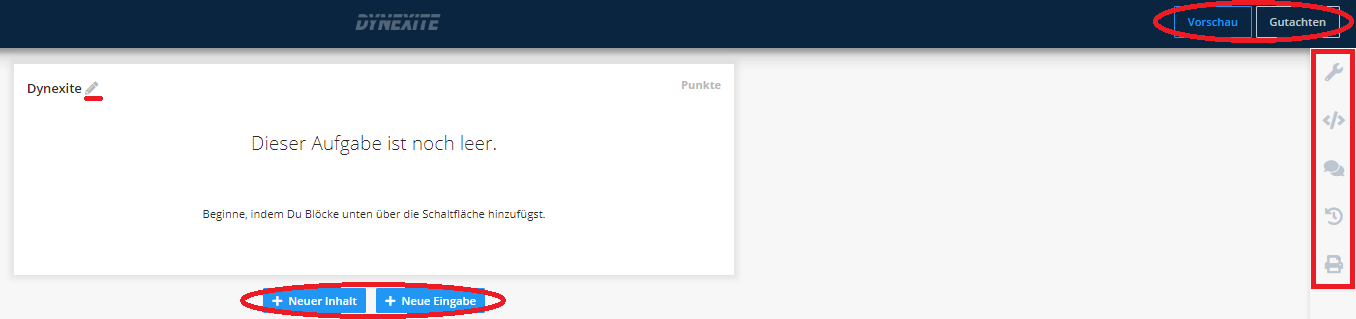
Nach dem Erstellen der Aufgabe öffnet sich automatisch der Editor, um diese zu bearbeiten bzw. mit Inhalt zu füllen (siehe Abbildung "Bearbeitungseditor").
Bearbeitungseditor
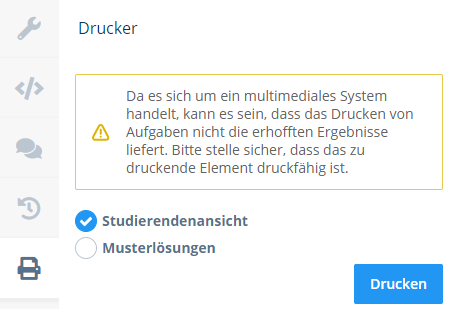
Auch hier kann man nachträglich nochmal den Namen der Aufgabe ändern, indem man auf den Stift neben dem Namen der Aufgabe klickt. Zudem können auch noch nachträglich die Anforderungsstufe sowie die Topics für die Aufgabe festgelegt werden, falls dies nicht schon bei der Aufgabenerstellung passiert ist oder diese verändert werden sollen. Dafür klickt man auf die Zange am rechten Bildschirmrand. Das Symbol </> bietet die Möglichkeit der Parametrisierung der Aufgabe. Darauf wird explizit in dem Kapitel „Parametrisierung“ eingegangen. Durch einen Klick auf die Sprechblase lässt sich ein Kommentar zur Aufgabe einfügen. Der Kommentar ist für alle sichtbar, die für diese Organisationseinheit freigeschaltet sind. Nach abgeschlossenem Gutachten werden alle Kommentare gelöscht. Die Uhr darunter zeigt den Status sowie die Erstellzeit der Aufgabe an. Zudem kann man auch einsehen, welcher Benutzer der Organisationseinheit eine Bearbeitung an der Aufgabe vorgenommen hat. Das Symbol des Druckers bietet die Möglichkeit eines PDF-Exportes der Aufgabe. Durch einen Klick auf das Symbol erscheint das Fenster aus Abbildung „PDF-Export einer Aufgabe“. Es besteht nun die Möglichkeit die Aufgabe in der Studierendenansicht, d.h. es wird nur der Aufgabeninhalt, nicht aber die Lösungen angezeigt, oder inklusive Musterlösungen zu exportieren. Durch einen Klick auf „Drucken“ erhält man nach wenigen Sekunden eine PDF-Datei.
PDF-Export einer Aufgabe
In der unteren Leiste in Abbildung „Bearbeitungseditor“ lässt sich nun die Aufgabe aufbauen. Im System wird zwischen Inhalts- und Eingabeblöcken unterschieden, daher gibt es die Möglichkeit „+ neuer Inhalt“ bzw. „+ neue Eingabe“ auszuwählen. Die beiden Blocktypen unterscheiden sich dahingehend, dass Inhaltsblöcke nur zur Visualisierung der Aufgabe verwendet werden, innerhalb der Eingabeblöcke besteht in der Klausur für die Studierenden die Möglichkeit Eingaben zu tätigen. Innerhalb einer Aufgabe ist es daher möglich auf Inhaltsblöcke zu verzichten, wenn man dafür keinen Bedarf sieht, allerdings ist mindestens ein Eingabeblock verpflichtend auszuwählen. Im Rahmen der Inhaltsblöcke besteht die Möglichkeit einen Text, bspw. für eine Fallbeschreibung, ein Bild zur Visualisierung, einen Codeblock (für das Syntax-Highlighting muss die komplette Syntax mit folgendem Symbol eingeschlossen werden ´), eine Video-Datei bzw. eine GIF-Datei, eine Audio-Datei, eine externe Datei (bspw. eine PDF-Datei, um eine Formelsammlung anzuhängen, allerdings sind auch andere Dateiformate als Anhang möglich) oder auch eine Tabelle der Aufgabe voranzustellen (siehe Abbildung „Inhaltsblöcke“).

Inhaltsblöcke
Der Textblock ermöglicht das Einfügen von Textpassagen, welche mit Markdown formatiert werden können, sowie LaTeX-Formeln. Die genauen Möglichkeiten von Markdown und LaTeX in Dynexite werden separat unter dem Punkt „Markdown und Latex“ erklärt. Der Bildblock wird durch die Dateitypen .jpg sowie .png unterstützt. Um ein Bild einzufügen, klickt man auf das Symbol in der Leiste der Inhaltsblöcke und wird sofort zu den auf dem Rechner befindlichen Dateien weitergeleitet. Selbiges gilt bei Video-, Audio- und PDF-Dateien.
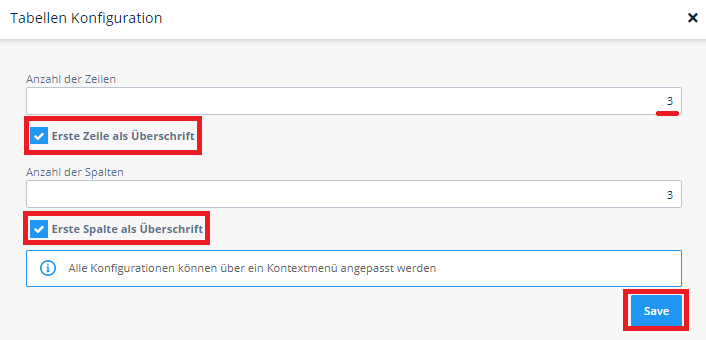
Eine Tabelle, die einer Aufgabe vorangestellt wird, kann von Dynexite vorkonfiguriert werden. Klickt man das Tabellensymbol unter den Inhaltsblöcken an, erscheint ein Menü gemäß Abbildung „Tabellenkonfiguration“. In diesem Menü kann man sowohl die „Anzahl der Zeilen“ und „Anzahl der Spalten“ einstellen. Zudem sind die Funktionen „Erste Zeile als Überschrift“ und „Erste Spalte als Überschrift“ standardmäßig aktiviert. Soll entweder die erste Zeile oder Spalte oder sogar beide keine Überschrift darstellen, können diese Funktionen deaktiviert werden. Hat man die Tabelle konfiguriert, kann man diese über „Save“ erstellen.
Tabellenkonfiguration
Im Anschluss erscheint eine Tabelle wie in Abbildung „Zellen innerhalb einer Tabelle konfigurieren“. Klickt man nun auf eine Zelle, erscheint ein Menü und man kann die Tabelle anpassen, bspw. durch das Hinzufügen bzw. Entfernen von Spalten oder Zeilen sowie das Festsetzen bzw. Entkoppeln einer Überschriftszeile bzw. –spalte. Die Zeile bzw. Spalte wird stets im Anschluss an die Zeile bzw. Spalte der ausgewählten Zelle eingefügt.
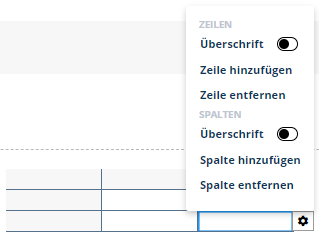
Zellen innerhalb einer Tabelle konfigurieren
Hat man die Aufgabe komplett erstellt, besteht die Möglichkeit im Bearbeitungseditor (siehe Abbildung „Bearbeitungseditor“) am oberen Bildrand eine Vorschau aufzurufen. In diesem Fall wird die Aufgabe so angezeigt, wie sie der Studierende als mögliche Klausuraufgabe zu sehen bekommen würde. Innerhalb der Vorschau besteht die Möglichkeit die Aufgabe zu lösen. Durch einen Klick auf „Abgeben“ erhält man sofort die Lösung und kann dementsprechend prüfen, ob die Aufgabe richtig implementiert wurde. Über den Button „Zurücksetzen“ gelangt man wieder direkt zur Vorschauübersicht zurück und kann die Aufgabe erneut lösen. Hat der Autor die Aufgabe komplett erstellt, kann er sie durch einen Klick auf „Gutachten“ ins Gutachten stellen, wo sie dann vom Gutachter qualitätsgesichert werden kann. Ab diesem Moment kann der Autor die Aufgabe allerdings nicht mehr bearbeiten, bis sie vom Gutachter zurückgeschickt wird.
Die verschiedenen Aufgabentypen, die unter dem Reiter „Eingabe“ zu finden sind, werden im Abschnitt "die einzelnen Aufgabentypen" separat erklärt.
¶ Die einzelnen Aufgabentypen
Die einzelnen Aufgabentypen von Dynexite findet man, wie in Abbildung „Bearbeitungseditor“ zu sehen, indem man auf den Button „+Neue Eingabe“ klickt. Im Folgenden werden die Aufgabentypen, welche in Dynexite implementiert sind, erläutert.
¶ Multiple-Choice-Aufgaben
Dieser Aufgabentyp besteht aus einer Fragestellung und einem Antwortbereich mit beliebig vielen Antwortmöglichkeiten. Es können mehrere Antworten als richtige Antwort markiert werden, allerdings kann man auch nur eine Antwort als richtig markieren. Die richtigen Antwortmöglichkeiten werden durch einen Haken im jeweiligen Kästchen markiert. Multiple-Choice Aufgaben sind gegenüber Single-Choice Aufgaben in Dynexite an den eckigen Kästchen zu erkennen.
Möchte man eine weitere Antwortmöglichkeit hinzufügen (neben den drei standardmäßig vorgegebenen Antwortmöglichkeiten), geht das mit einem Klick auf den Button „Neue Option hinzufügen“. Zum Löschen einer Antwortmöglichkeit klickt man auf die drei Punkte vor der Antwortmöglichkeit. Durch Anwählen von „Option entfernen“ wird die Antwortmöglichkeit gelöscht. Über den Button „Option hinzufügen“ kann man eine neue Antwortmöglichkeit direkt hinter der angewählten Antwortmöglichkeit einfügen, falls die Reihenfolge der Antworten relevant ist. Da dies bei Multiple-Choice Aufgaben normalerweise nicht der Fall ist, ist bei diesen standardmäßig eingestellt, dass die Antwortmöglichkeiten geshuffelt werden. Möchte man dies nicht, klickt man auf das Symbol für Einstellungen auf der rechten Seite. Indem man den Schalter bei „Optionen mischen“ umlegt, werden die Antwortmöglichkeiten immer in der angegebenen Reihenfolge angeordnet. Zudem besteht im Einstellungsbereich die Möglichkeit einen Lösungsweg hinzuzufügen bzw. den kompletten Eingabeblock zu löschen. Über das „+“ hinter jeder Antwortmöglichkeit kann man den Inhaltstyp ändern. Hier stehen die gleichen Inhaltstypen zur Verfügung wie bereits vorgestellt. Hat man für eine Antwortmöglichkeit mehrere Inhaltstypen ausgewählt, erscheinen drei Punkte hinter den Antwortmöglichkeiten. Über „Inhalt löschen“ kann man unnötige Antwortmöglichkeiten entfernen (siehe Abbildung „Multiple-Choice Aufgabe“).
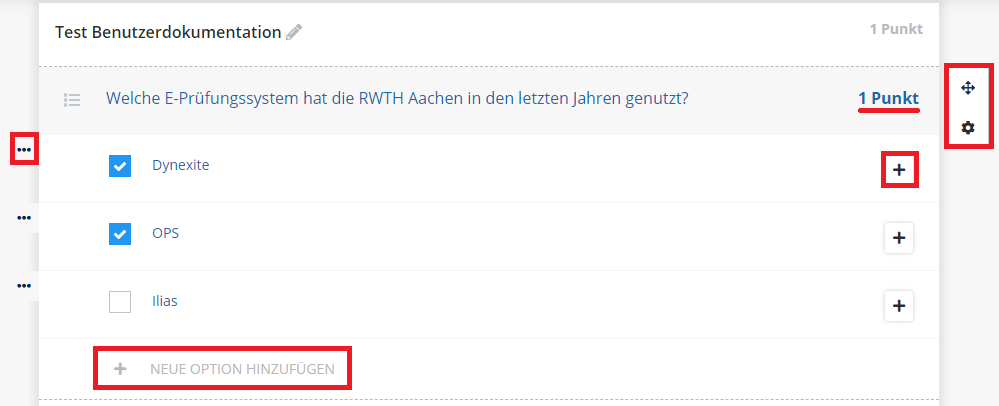
Multiple-Choice Aufgabe
Die Punktvergabe bei Multiple-Choice Aufgaben verläuft bei Dynexite manuell. Durch Klicken auf das Punktefeld lässt sich die Punktzahl beliebig festlegen. Eine Punktzahl ist allerdings auch definitiv festzulegen, da bei Multiple-Choice Aufgaben keine Punktzahl standardmäßig festgesetzt ist. Sollte man dies vergessen, erscheint ein roter Punkt auf der linken Seite und die Aufgabe wird im Ordner „Fehlerhaft“ gelistet.
Eine Multiple-Choice Aufgabe wird nur als richtig gewertet, wenn alle richtigen und keine falsche Antwort markiert wurde. Daher sind Multiple-Choice Aufgaben aufgrund der herrschenden Rechtslage (keine Minuspunkte) immer sehr vorsichtig einzusetzen. Nur für den Fall, dass man absolute Korrektheit der Studierenden voraussetzt, sollte man diese nutzen. Ansonsten ist die Klassifikationsaufgabe eine Alternative, welche vor dem gleichen Hintergrund auch Teilpunkte verteilen kann.
¶ Single-Choice-Aufgaben
Single-Choice Aufgaben sind in ihrer Anwendung äquivalent zu den Multiple-Choice Aufgaben zu betrachten. Wie auch in Abbildung „Single-Choice Aufgabe“ erkennbar, unterscheidet diese sich zu Abbildung „Multiple-Choice Aufgabe“ alleine dadurch, dass bei Single-Choice Aufgaben die Antwortmöglichkeiten nicht durch ein Kästchen, sondern durch einen ausgefüllten, abgehackten Kreis gekennzeichnet sind. Dadurch lassen sich im Dynexite-System Single-Choice Aufgaben von Multiple-Choice Aufgaben unterscheiden. Alle Funktionen lassen sich entsprechend zum Unterkapitel „Multiple-Choice Aufgaben“ nutzen. Auch bei Single-Choice Aufgaben müssen Punkte vergeben werden, da die Aufgabe ansonsten fehlerhaft erstellt worden ist.
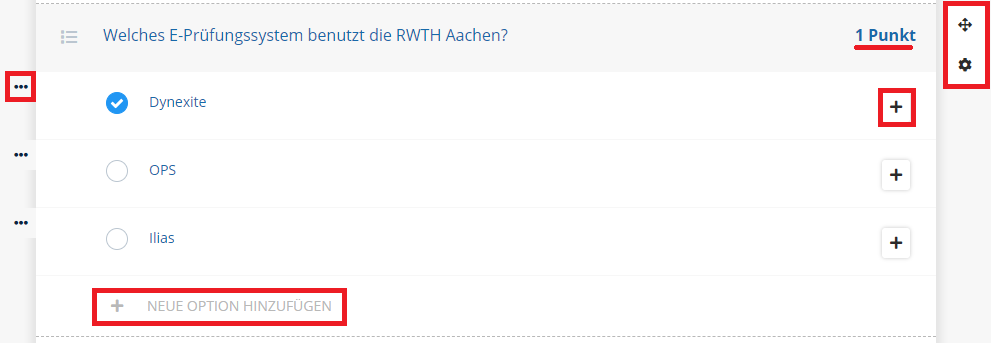
Single-Choice Aufgabe
¶ Lückentext-Aufgaben
Dieser Aufgabentyp besteht aus einer Aufgabenstellung und einem Lückentext, der von den Studierenden auszufüllen ist (siehe Abbildung „Lückentext-Aufgabe“). Bei der Texteingabe kann man eine Lücke durch zwei Unterstriche (__) entstehen lassen. Die Punkte sind standardmäßig mit einem Punkt pro Lücke eingestellt, können allerdings in der Lücke selbst bearbeitet werden.

Lückentext-Aufgabe
Jeder Lücke kann eine individuelle Punktzahl zugewiesen werden. Die Gesamtpunktzahl dieses Blocks setzt sich aus den Punktzahlen aller Lücken zusammen. Dies ist im Bearbeitungseditor einer Lücke möglich. Um auf den Bearbeitungseditor einer Lücke zugreifen zu können, klickt man entweder in die entsprechende Lücke oder auf das Einstellungen-Symbol auf der rechten Seite und anschließend auf die Schaltfläche „Konfiguration öffnen“ (siehe Abbildung „Lückentext-Aufgabe“).
Für eine Lücke gibt es drei verschiedene Möglichkeiten: Textlücke, Zahlenlücke sowie Auswahllücke.
In eine Textlücke müssen die Studierenden ein oder mehrere Wörter eingeben. Dafür wählt man im Bearbeitungseditor den Reiter „Text“ aus und gibt im Lösungsfeld das Wort bzw. die Wörter ein, die man als richtige Lösung anerkennen möchte und bestätigt diese durch ENTER. Es ist zu beachten, dass Groß- und Kleinschreibung bei der Auswertung der Lücke eine Rolle spielt. Das Wort erscheint nun in einem blauen Kasten und man kann bei Bedarf noch weitere Begriffe eingeben über den Button "Neue Lösung". Sollte man einen Begriff wieder löschen wollen, klickt man einfach auf das „x“, dass neben dem Begriff in dem blauen Kasten zu finden ist. Die Punktanzahl kann durch einen Klick auf das Punktefeld bearbeitet werden. Über die beiden Buttons „Vorherige“ und „Nächste“ kann man zur vorherigen bzw. folgenden Lücke springen. Möchte man den Bearbeitungseditor für die Lücken verlassen, klickt man auf „Close“ und befindet sich wieder in der Aufgabe (siehe Abbildung „Bearbeitungseditor Textlücke“).

Bearbeitungseditor Textlücke
Will man die Lücke als Zahlenlücke darstellen, wählt man im Bearbeitungseditor den Reiter „Zahlen“ aus. Die Zahl ist nun in die Lücke einzutragen. Allerdings ist auch möglich, Abweichungen einzustellen. Dafür klickt man auf das standardmäßig eingestellte „Keine“ und in der Folge erscheint ein Drop-Down-Menü mit den verschiedenen Möglichkeiten an Abweichungen. „Relativ“ ermöglicht eine relative Abweichung sowohl nach oben als auch nach unten vom angegebenen Zahlenwert. Die Höhe der relativen Abweichung lässt sich als Prozentzahl in dem Feld hinter dem Drop-Down-Menü eintragen. Des Weiteren besteht die Möglichkeit einer absoluten Abweichung („Absolut“). Hier ist die absolute Zahl einzutragen, um die das Ergebnis abweichen darf. Im Falle von „Relativ“ sowie „Absolut“ ist die Abweichung nach oben und nach unten stets die gleiche. Die durch die angegebenen Abweichungen entstanden Höchst- bzw. Tiefstwerte werden neben der korrekten Lösung angezeigt. Will man nun nach oben hin nicht die gleiche Abweichung erlauben wie nach unten, geht dies mit der Funktion „Benutzerdefiniert“. Hier kann der Benutzer absolute Werte eintragen und somit ein Intervall an richtigen Lösungen angeben. Möchte man mehr als eine Lösung eingeben, kann man durch einen Klick auf „+ neue Lösung hinzufügen“ beliebig viele Antwortmöglichkeiten eintragen. Über das Feld „Nachkommastellen begrenzen“ kann man einstellen, dass Dynexite das Ergebnis auf die eingestellte Anzahl an Nachkommastellen rundet. Innerhalb der Klausur ist es dem Studierenden auch nur möglich, so viele Nachkommastellen wie angegeben ins System einzutragen. Um diese Funktion einzustellen, muss ein Häkchen vor „Nachkommastellen begrenzen“ gesetzt werden und die Anzahl der Stellen eingetragen werden. Die Punktevergabe kann manuell über das Punktefeld erfolgen. Standardmäßig ist immer ein Punkt pro Lücke eingestellt (siehe Abbildung „Bearbeitungseditor Zahlenlücke“).
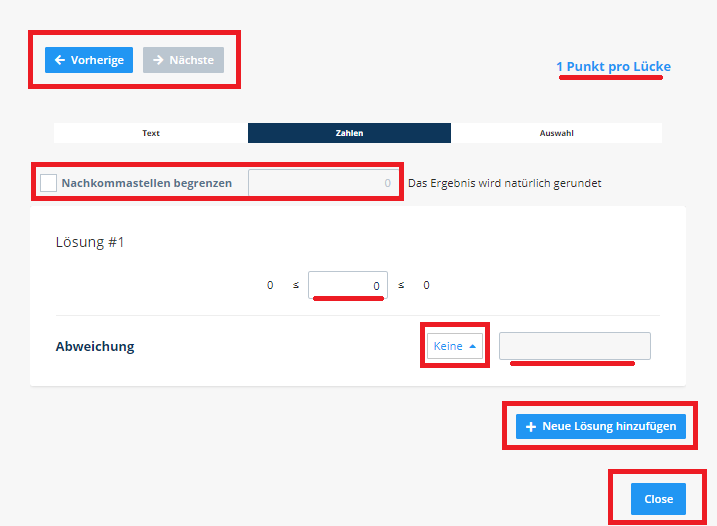
Bearbeitungseditor Zahlenlücke
Während die Studierenden im Falle von Text- bzw. Zahlenlücken eine Eingabe machen müssen, stehen ihnen bei der Auswahllücke innerhalb der Lücke Begriffe zum Auswählen zur Verfügung. Innerhalb des Klausurmodus können die Studierenden die Lücke anklicken und kriegen ein Drop-Down-Menü angezeigt, woraus sie eine Antwortmöglichkeit, wie bei einer Single-Choice Aufgabe, auswählen müssen. Auch hier kann man über den Button „+ neue Auswahlmöglichkeit hinzufügen“ beliebig viele Auswahlmöglichkeiten für die Lücke hinzufügen. Über die drei Punkte kann man eine Antwortmöglichkeit wieder entfernen über „Auswahl entfernen“. Die korrekte Lösung ist mit dem Häkchen zu versehen. Es besteht auch hier, wie bei Single- bzw. Multiple-Choice Aufgaben, die Möglichkeit über die Funktion „Antwortmöglichkeiten mischen“ die Auswahlmöglichkeiten für jeden Studierenden individuell zu mischen. Dies ist standardmäßig eingestellt und müsste, bei Bedarf, deaktiviert werden. Die Punktevergabe erfolgt wieder manuell über einen Klick in das Punktefeld. Im Gegensatz zur Klassifikationsaufgabe, wo die Klassen über die ganze Aufgabe hinweg die gleichen bleiben, kann bzw. muss man in jeder Auswahllücke die Antwortmöglichkeiten neu angeben, auch wenn in jeder Lücke die gleichen Begriffe enthalten sind (siehe Abbildung „Bearbeitungseditor Auswahllücke“).
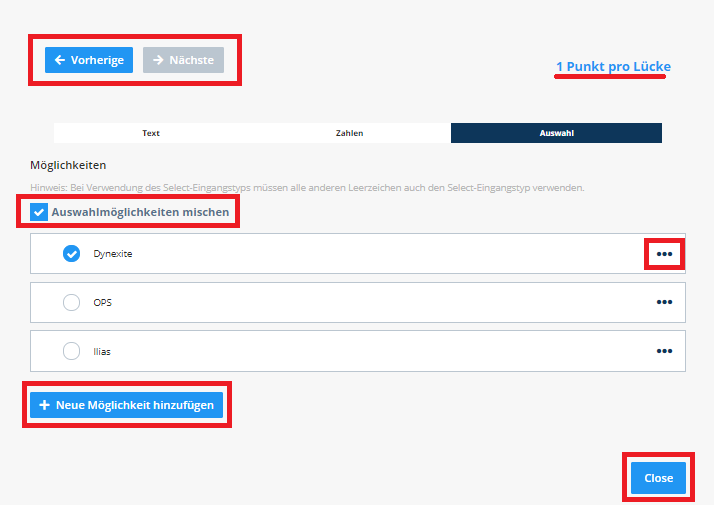
Bearbeitungseditor Auswahllücke
Darüber hinaus ist es ebenfalls möglich, bestimmte Lücken untereinander zu verknüpfen. Dies ist wichtig, wenn man verschiedene Begriffe abfragen will, aber keinen Wert auf die Reihenfolge legt bzw. es keine korrekte Reihenfolge gibt. Hier im Beispiel ist die Reihenfolge egal, so dass die Buchstaben A, B und C in jeder Lücke korrekt wären, allerdings nur einmal vorkommen dürfen. Dafür legt man den Lückentext, äquivalent zum Standardlückentext, an. Danach klickt man auf das Einstellungen-Symbol am rechten Rand des Konfigurationsfeldes und klickt dann auf "Gruppierungsmodus aktivieren" (siehe Abbildung "Lückentext Gruppierungsmodus aktivieren").
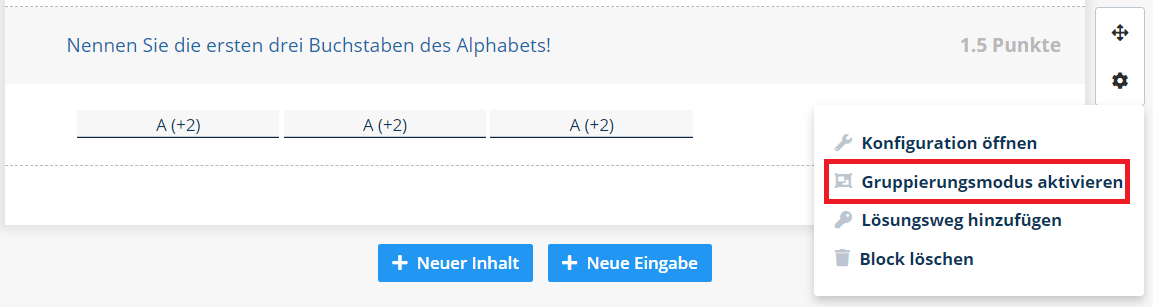
Lückentext Gruppierungsmodus aktivieren
Um eine Gruppierung zwischen verschiedenen Lücken zu erstellen, klickt man in dem erscheinenden Menü "Lücken zu Gruppen hinzufügen" auf "Gruppe hinzufügen". Es erscheint ein Feld ("Gruppe 1: Wählen sie die Gruppe aus und klicken sie die Lücken an, die sie zur Gruppe hinzufügen möchten"). Durch einen Klick auf die Gruppe wird das Feld markiert und folgend kann man alle Lücken auswählen, die zu der Gruppe gehören sollen. Im Beispiel wurden alle drei Lücken zu der Gruppe hinzugefügt. Möchte man mehrere Gruppen erstellen, kann man weitere Gruppen über "Gruppe hinzufügen" erstellen (siehe Abbildung "Lückentext Gruppierungen").
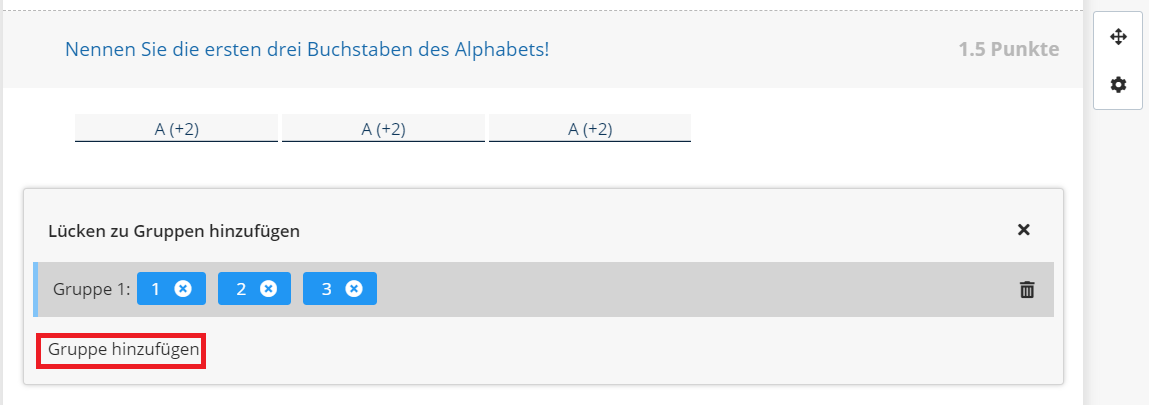
Lückentext Gruppierungen
Anhand der Beispiellösung aus der Abbildung "Lückentext Gruppierungen Lösung" sieht man nun, dass, obwohl "A" in jeder Lücke als richtige Antwort hinterlegt worden ist, die Antwort "A" nur einmal als richtig gewertet wird.

Lückentext Gruppierungen Lösung
¶ Ergebniseingabe-Aufgaben
Der Aufgabentyp Ergebniseingabe bietet die Möglichkeit verschiedene Ergebnisse, die nicht in Form eines Lückentextes verknüpft sind, abzufragen. Er besteht aus einer allgemeinen Aufgabenstellung und beliebig vielen Fragen mit dazugehörigen Lücken, um die Antwort einzutragen. Im Beispiel (siehe Abbildung „Ergebniseingabe-Aufgabe“) wurde oberhalb der Aufgabe noch ein Textfeld mit einer Beispielmatrix eingefügt, der tatsächliche Aufgabenbereich der Ergebniseingabe beginnt erst darunter. Auch hier besteht wieder die Möglichkeit Fragen mit den möglichen Inhaltstypen zu versehen. Neue Fragen bzw. Antworten lassen sich über „Feld hinzufügen“ hinzufügen. Zudem besteht die Möglichkeit einer Frage eine andere direkt anzuhängen, indem man auf die drei Punkte hinter einer Frage klickt und dann auf „Feld hinzufügen“ klickt. Dort besteht auch die Möglichkeit Fragefelder über „Feld entfernen“ zu löschen. Über das „+“ kann der Inhaltstyp der Fragestellung verändert werden. Im Gegensatz zu den Single- sowie Multiple-Choice Aufgaben ist nicht standardmäßig eingestellt, dass die Reihenfolge der Fragen variiert, da die Ergebnisse teilweise aufeinander aufbauen können und es daher keinen Sinn macht, dass die Reihenfolge randomisiert ist. Möchte man allerdings trotzdem, dass die Reihenfolge durchgemischt wird, klickt man auf das Einstellungen-Symbol und legt den Schalter bei „Shuffle Fields“ um. Des Weiteren besteht die Möglichkeit einen Lösungsweg hinzuzufügen bzw. den Eingabeblock zu löschen (siehe Abbildung „Ergebniseingabe-Aufgabe“).
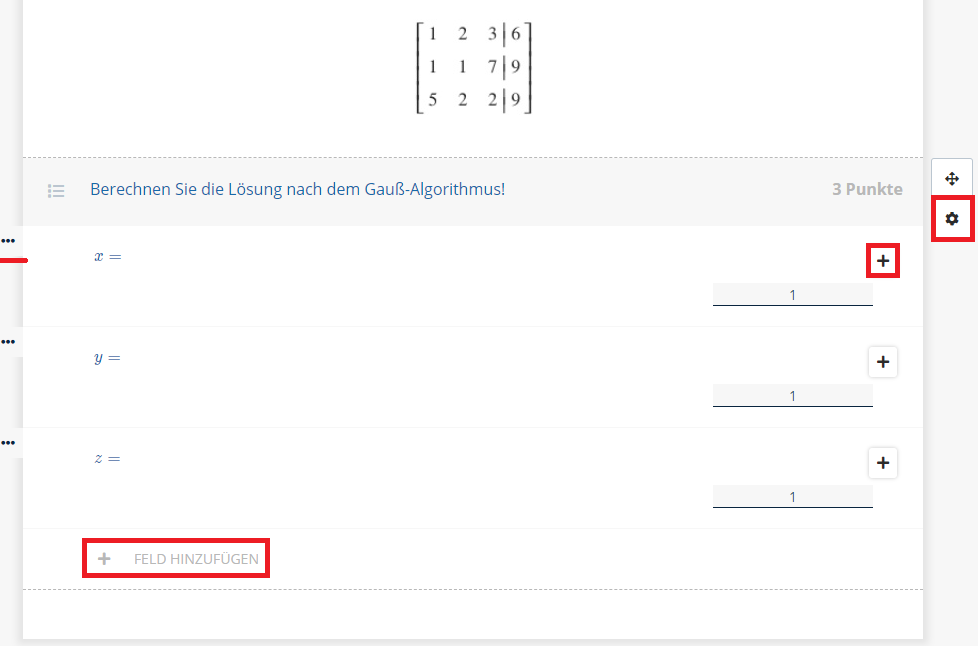
Ergebniseingabe-Aufgabe
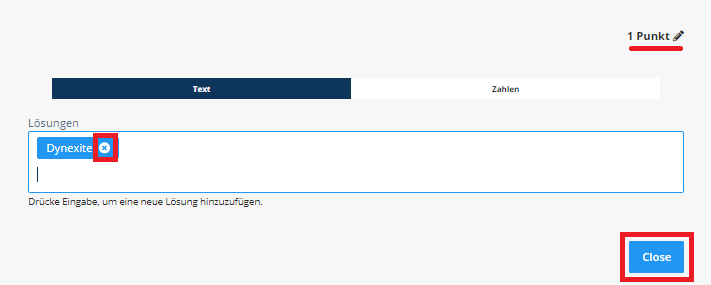
Durch einen Klick auf das Ergebnisfeld gelangt man in den Ergebnisbereich für diese Lücke. Dafür wählt man im Bearbeitungseditor den Reiter „Text“ aus und gibt im Lösungsfeld das Wort bzw. die Wörter ein, die man als richtige Lösung anerkennen möchte und bestätigt diese durch ENTER. Es ist zu beachten, dass Groß- und Kleinschreibung bei der Auswertung der Lücke eine Rolle spielt. Das Wort erscheint nun in einem blauen Kasten und man kann bei Bedarf noch weitere Begriffe eingeben. Sollte man einen Begriff wieder löschen wollen, klickt man einfach auf das „x“, dass neben dem Begriff in dem blauen Kasten zu finden ist. Die Punktanzahl kann durch einen Klick auf das Punktefeld bearbeitet werden. Möchte man den Bearbeitungseditor für die Lücke verlassen, klickt man auf „Close“ und befindet sich wieder in der Aufgabe (siehe Abbildung „Ergebniseinabe Textfeld“).
Ergebniseingabe_Textfeld
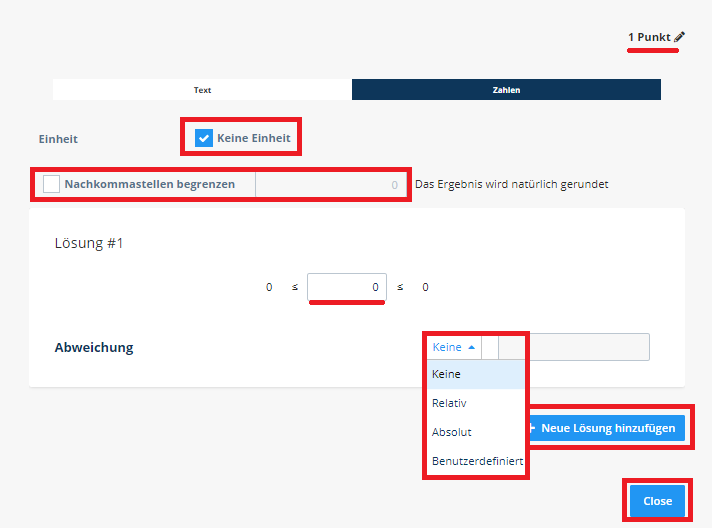
Will man die Lücke als Zahlenlücke darstellen, wählt man im Bearbeitungseditor den Reiter „Zahlen“ aus. Die Zahl ist nun in die Lücke einzutragen. Allerdings ist auch möglich, Abweichungen einzustellen. Dafür klickt man auf das standardmäßig eingestellte „Keine“ und in der Folge erscheint ein Drop-Down-Menü mit den verschiedenen Möglichkeiten an Abweichungen. „Relativ“ ermöglicht eine relative Abweichung sowohl nach oben als auch nach unten vom angegebenen Zahlenwert. Die Höhe der relativen Abweichung lässt sich als Prozentzahl in dem Feld hinter dem Drop-Down-Menü eintragen. Des Weiteren besteht die Möglichkeit einer absoluten Abweichung („Absolut“). Hier ist die absolute Zahl einzutragen, um die das Ergebnis abweichen darf. Im Falle von „Relativ“ sowie „Absolut“ ist die Abweichung nach oben und nach unten stets die gleiche. Die durch die angegebenen Abweichungen entstanden Höchst- bzw. Tiefstwerte werden neben der korrekten Lösung angezeigt. Will man nun nach oben hin nicht die gleiche Abweichung erlauben wie nach unten, geht dies mit der Funktion „Benutzerdefiniert“. Hier kann der Benutzer absolute Werte eintragen und somit ein Intervall an richtigen Lösungen angeben. Möchte man mehr als eine Lösung eingeben, kann man durch einen Klick auf „+ Neue Lösung hinzufügen“ beliebig viele Antwortmöglichkeiten eintragen. Über das Feld „Nachkommastellen begrenzen“ kann man einstellen, dass Dynexite das Ergebnis auf die eingestellte Anzahl an Nachkommastellen rundet. Innerhalb der Klausur ist es dem Studierenden auch nur möglich, so viele Nachkommastellen wie angegeben ins System einzutragen. Um diese Funktion einzustellen, muss ein Häkchen vor „Nachkommastellen begrenzen“ gesetzt werden und die Anzahl der Stellen eingetragen werden. Über das Feld Einheit kann man dem Studierenden in der Klausuransicht eine Einheit für die Lösung vorgeben. Dafür löst man das Häkchen bei „Keine Einheit“. In der Folge erscheint dahinter ein Eingabefeld, in das man die Einheit eintragen kann. Das Feld wird von Latex automatisch unterstützt, so dass eine einfache Eingabe der Einheit ohne Latex-Codierung reicht. Die Einheit erscheint hinter dem Eingabefeld in der Studierendenansicht. Die Punktevergabe kann manuell über das Punktefeld erfolgen (siehe Abbildung „Ergebniseingabe Zahlenfeld“).
Ergebniseingabe_Zahlenfeld
¶ Klassifikationsaufgaben
Der Klassifikationsblock besteht aus einer Aufgabenstellung, verschiedenen Klassen und unterschiedlichen Objekten/ Aussagen, die jeweils einer Klasse zugeordnet werden sollen.
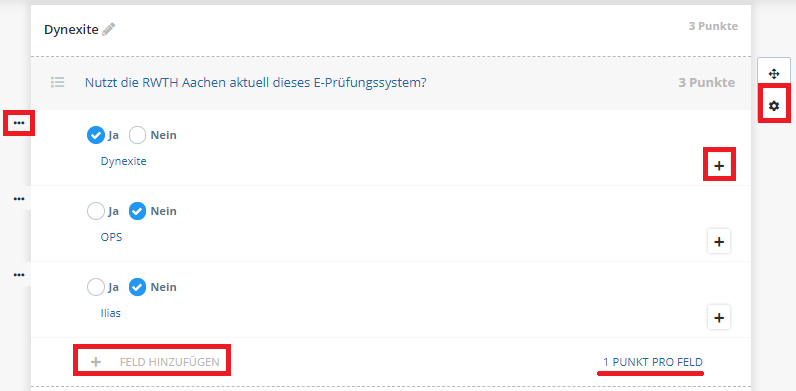
In Abbildung „Klassifikationsaufgabe 2 Klassen“ sieht man eine Unterscheidung in zwei Klassen. Diese sind in diesem Fall „Ja“ und „Nein“. Dieser Fall der Klassifikationsaufgabe unterscheidet sich zur allgemeinen Multiple-Choice Aufgabe dadurch, dass man nicht nur die richtigen Lösungen markieren muss, sondern alle angegebenen Antwortmöglichkeiten klassifizieren muss. Auch hier besteht wieder die Möglichkeit die Antworten über „+“ durch die möglichen Inhaltstypen anzugeben. Durch Klick auf „+ Feld hinzufügen“ können beliebig viele Felder hinzugefügt werden. Über die drei Punkte am linken Rand kann man neue Antwortmöglichkeiten direkt an die ausgewählte anschließen („Feld hinzufügen“) bzw. löschen („Feld entfernen“). Im Falle der Klassifikationsaufgabe ist die Bewertung standardmäßig festgelegt (1 Punkt pro Feld). Die Bepunktung der Aufgabe findet also automatisch statt. Allerdings kann man auch hier durch Klick unten rechts in das Punktefeld diese Punktzahl manuell verändern. Die Punktzahl kann pro Feld nicht variieren. Über das Einstellungen-Symbol ist es möglich, die Antwortmöglichkeiten zu mischen (bei Klassifikationsaufgaben standardmäßig eingestellt), es besteht die Möglichkeit einen Lösungsweg hinzuzufügen, den Eingabeblock zu löschen und die Klassen zu bearbeiten.
Klassifikationsaufgabe 2 Klassen
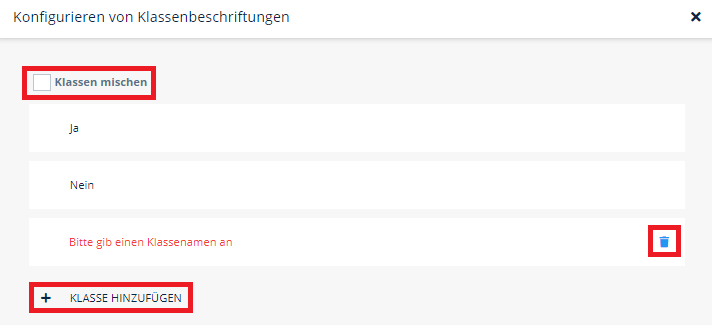
Zur Bearbeitung der verschiedenen Klassen klickt man auf die das Einstellungen-Symbol am rechten Bildrand. Es öffnet sich ein Drop-Down-Menü, indem man auf „Klassen bearbeiten“ klickt, worauf hin sich das Konfigurationsmenü für Klassifikationsaufgaben öffnet. (siehe Abbildung „Klassifikationsaufgabe Konfiguration“). Hier können die Klassen konfiguriert werden. Durch einen Klick auf die einzelnen Klassen können diese bearbeitet werden und unter „+ Klasse hinzufügen“ können beliebig viele weitere Klassen hinzugefügt werden. Durch Aktivierung der Funktion „Klassen mischen“ wird die Anzeigereihenfolge der Klassen bei jedem Studierenden zufällig angegeben. Um eine Klasse zu löschen, fährt man mit der Maus über die entsprechende Klasse und klickt auf das erscheinende Mülleimer-Symbol. Es müssen allerdings immer mindestens zwei Klassen existieren, ansonsten ist das Löschen einer Klasse nicht möglich.
Klassifikationsaufgabe Konfiguration
Definiert man, im Gegensatz zu Abbildung „Klassifikationsaufgabe 2 Klassen“, mehr als zwei Klassen, so ändert sich die Klausuransicht im Ergebnisfeld. Statt der Einfachauswahl zwischen zwei verschiedenen Optionen erscheint nun bei jedem Begriff ein Drop-Down-Menü, aus dem die richtige Klasse herausgefiltert werden muss (siehe Abbildung „Klassifikationsaufgabe 3+ Klassen). Die restlichen Funktionen sind äquivalent anwendbar.
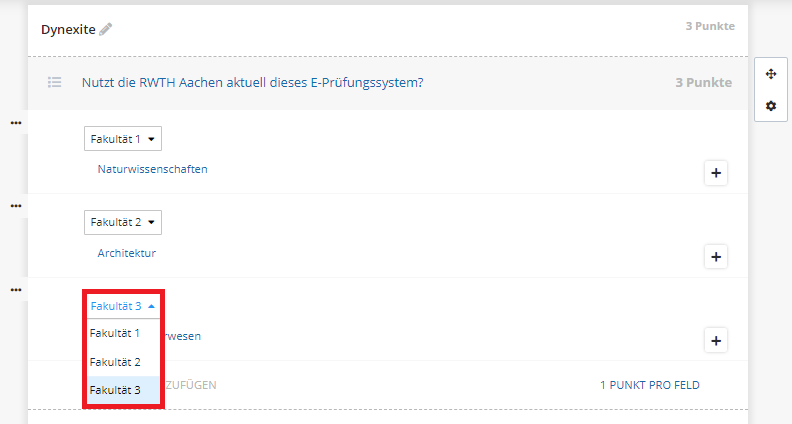
Klassifikationsaufgabe 3+ Klassen
¶ Freitextaufgaben
Der Freitextblock besteht aus einer Aufgabenstellung und einem Textfeld, in dem eine mögliche Lösung zur Aufgabe eingegeben werden kann. Die Punkteeingabe erfolgt in diesem Fall wieder manuell durch einen Klick auf das Punktefeld, um dann die Punktzahl einzutragen. Des Weiteren besteht die Möglichkeit eine maximale Anzahl an Zeichen für die Texteingabe festzulegen. Durch einen Klick auf das standardmäßig eingestellte Unendlichzeichen kann man anschließend eine Zahl einstellen, wobei Leerzeichen als Zeichen gezählt werden, Absätze hingegen nicht. Sollte man eine Zahl eingegeben haben, allerdings anschließend merken, dass eine unbegrenzte Zeichenanzahl doch sinnvoller wäre, kann man das Unendlichzeichen durch die Eingabe einer „0“ wiederherstellen. Über das Einstellungen-Symbol am rechten Rand kann sowohl ein Lösungsweg hinzugefügt als auch der Eingabeblock gelöscht werden (siehe Abbildung „Freitextaufgabe“).
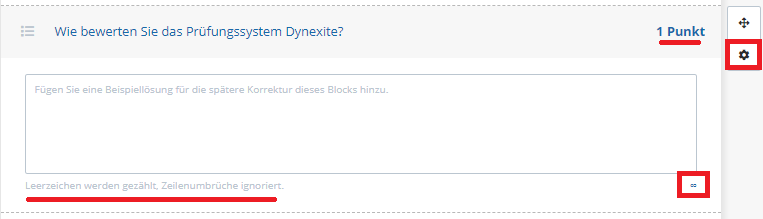
Freitextaufgabe
¶ Buchungssätze
Bei der Buchungssatz-Eingabe findet standardmäßig die Unterscheidung zwischen Soll und Haben statt. In einem Drop-Down-Menü werden alle eingestellten Buchungsposten ausgewiesen, die potentiell für eine Buchung in Frage kommen könnten. Den Studierenden werden in der Klausur alle angezeigt, in der Aufgabenerstellung wird natürlich nur der korrekte Posten ausgewählt. Über das Einstellungen-Symbol und dann "Konfiguration öffnen" besteht die Möglichkeit die Konten hinzuzufügen über den Button "Konto hinzufügen". Möchte man alle vorinstallierten Posten nutzen, klickt man auf "Standardkontenrahmen laden" und alle nachfolgenden Posten werden in die Aufgabe aufgenommen:
Nicht abnutzbare Sachanlagen; Abnutzbare Sachanlagen (Grundstücke); Abnutzbare Sachanlagen (Gebäude); Abnutzbare Sachanlagen (Maschinen); Abnutzbare Sachanlagen (Büroausstattung); Fertigerzeugnisse; Handelswaren; Roh-, Hilfs- und Betriebsstoffe; Forderungen (Verkauf); Forderungen (Vorsteuer); Forderungen (Gutschrift); Forderungen (Mitarbeiter); Forderungen (Sonstiges); Forderungen (geleistete Anzahlungen); Herstellungskonto (Dienstleistungen); Zahlungsmittel; Aktiver RAP; Aufwand (Verkauf); Aufwand (Personal); Aufwand (Miete); Aufwand (Zins); Aufwand (Abschreibung); Aufwand (Steuern); Aufwand (Material); Aufwand (Sonstiges); Aufwand (Ertragskorrektur); Entnahmen; Einkommenskonto; Eigenkapital; Rückstellungen; Lagerbestandsminderung; Lagerbestandsmehrung; Verbindlichkeiten (Bank); Verbindlichkeiten (Einkauf); Verbindlichkeiten (Gutschrift); Verbindlichkeiten (Mehrwertsteuer); Verbindlichkeiten (Sozialversicherung); Verbindlichkeiten (Fiskus); Verbindlichkeiten (Sonstiges); Verbindlichkeiten (Erhaltene Anzahlungen); Passiver RAP; Ertrag (Verkauf); Ertrag (Beteiligungen); Ertrag (Miete); Ertrag (Zins); Ertrag (Sonstiges); Ertrag (Aufwandskorrektur); Einlagen; Kein Konto
Möchte man in der Klausur den Studierenden nicht alle Posten anzeigen, kann man diese auch löschen. Ein Klick auf das Mülleimer-Symbol am Ende der Leiste im Konfigurationsmenü löscht den Posten, über "+ Konto hinzufügen" besteht die Möglichkeit, weitere Posten der Aufgabe hinzuzufügen. Zudem kann man über die Aktivierung der Funktion "Datum anzeigen" ein Feld vor den Posten anzeigen lassen, in das der Studierende ein Datum eintragen soll. Über die Funktion "+ Hinzufügen" kann man sowohl auf der Soll- als auch auf der Haben-Seite weitere Posten zum Buchungssatz hinzufügen. In das Feld hinter den Posten werden die Zahlenwerte für die Buchung eingetragen. Über das Symbol hinter diesem Feld können einzelne Posten wieder aus dem Buchungssatz gelöscht werden. Den kompletten Buchungssatz kann man durch einen Klick auf die drei Punkte und anschließend auf "Löschen" entfernen. Ein neuer Buchungssatz kann über den Button "Buchungssatz hinzufügen" generiert werden. Möchte man einen Lösungshinweis für einen einzelnen Buchungssatz hinterlassen, klickt man auf die drei Punkte und anschließend auf "Erklären". Soll die Lösungshilfe für den ganzen Block angegeben werden, klickt man auf das Einstellungen-Symbol und anschließend auf "Lösungsweg hinzufügen". Über "Block löschen" wird der komplette Block entfernt. Derzeit wird für jeden Buchungssatz standardmäßig ein Punkt vergeben, den der Studierende auch nur bei exakter Angabe des Buchungssatzes erhält (siehe Abbildung "Buchungssatz").

Buchungssatz
¶ Tabelleneingabe
Über die Tabelleneingabe wird eine Tabelle vorgegeben, die allerdings über die Button "Zeile hinzufügen", "Zeile entfernen", "Spalte hinzufügen" und "Spalte entfernen" entsprechend angepasst werden kann. Das Einstellungen-Menü kann man in der rechten oberen Ecke von jeder Tabellenzelle finden. Dementsprechend werden die Zeilen bzw. Spalten auch dort hinzugefügt bzw. entfernt. Durch die Aktivierung der Funktion "Überschrift" werden die Zellen der Zeile bzw. Spalte als Überschrift hervorgehoben. Standardmäßig wird nur die erste Zeile als Überschrift angezeigt, im Beispiel ist auch die erste Spalte als Überschrift eingestellt. Möchte man, dass die Studierenden in ausgewählte Lücken Eingaben machen können, klickt man das Feld "In eine Lücke umwandeln" an. Es erscheint eine Lücke, die nun, äquivalent zu einem normalen Lückentext, bearbeitet werden kann. Über "Spaltenbreite ändern" kann man die Breite der Spalte anpassen, falls die standardmäßig eingestellten Spalten nicht den Ansprüchen genügen (siehe Abbildung "Tabelleneingabe").
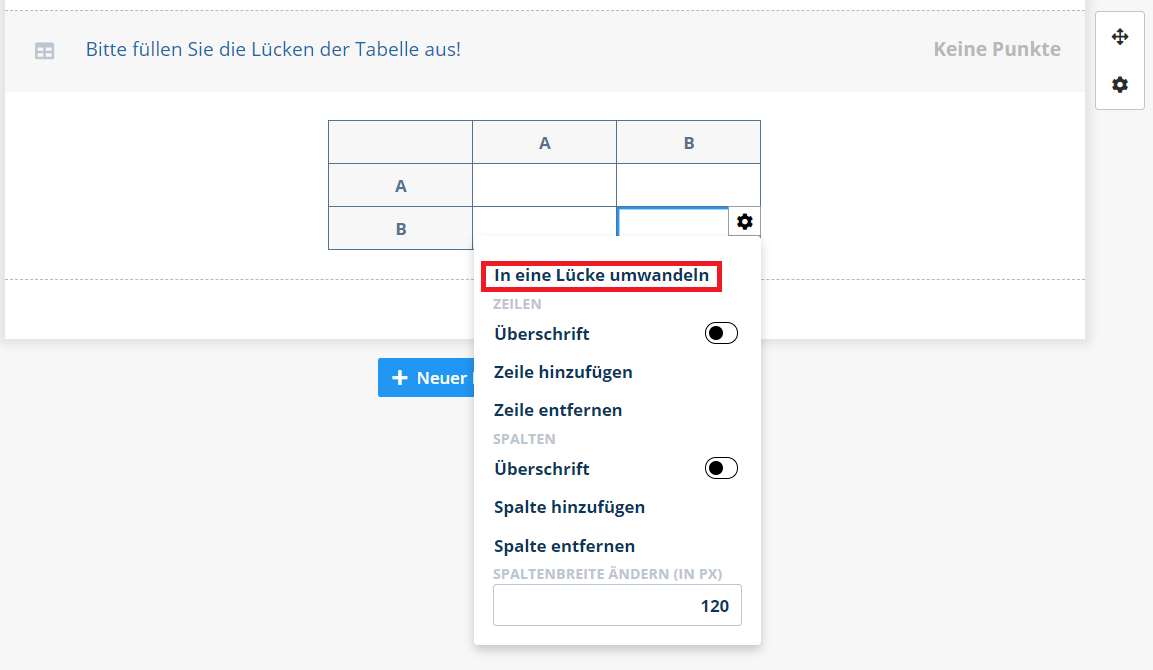
Tabelleneingabe
¶ Hotspot-Aufgabe
In Hotspot-Aufgaben können in einem vorgegebenen Bild Markierungen gesetzt werden. Dafür klickt man auf "Bild laden" (siehe Abbildung "Hotspot"). In der Folge kann man Bilder von seinem Rechner dort hochladen.
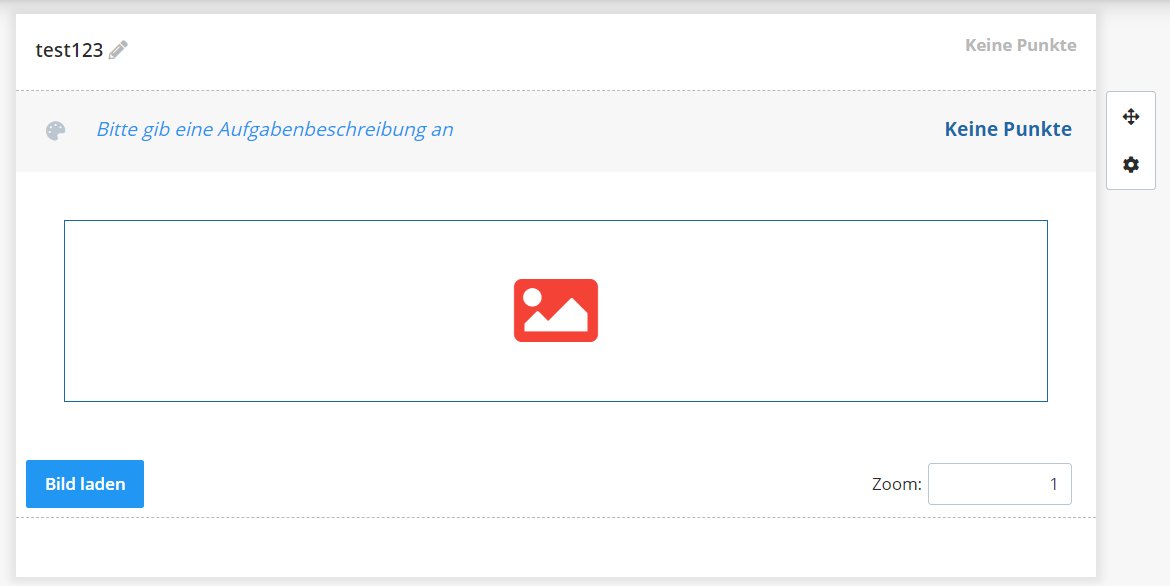
Hotspot
In Abbildung "Hotspot2" wurde ein solches Bild hochgeladen. Es besteht die Möglichkeit über das Einstellen des Zoomes das Bild zu schärfen. Die Markierungen kann man über einen einfachen Klick auf die Stelle, wo die Markierung gesetzt werden soll, integrieren. Über den kleinen roten Mülleimer in der rechten oberen Ecke der Markierung kann diese wieder gelöscht werden. Über den schwarzen Kasten in der rechten unteren Ecke kann die Größe der Markierung angepasst werden.
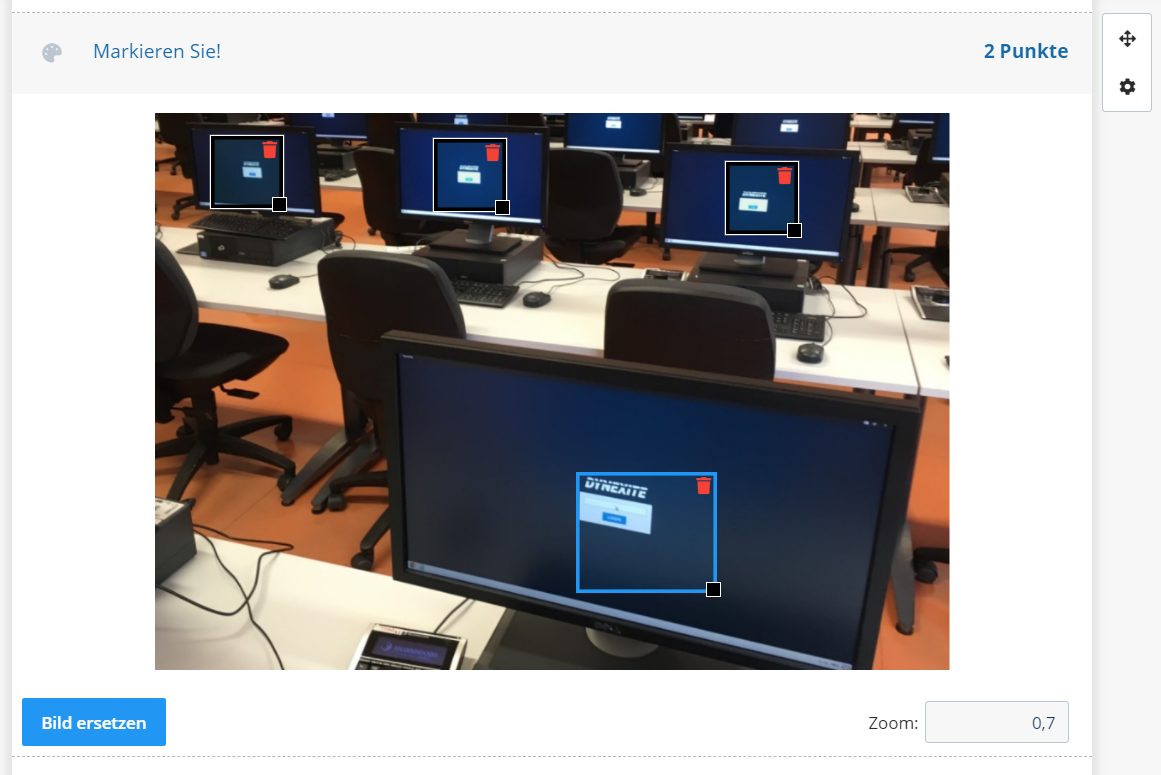
Hotspot2
Um zu vermeiden, dass die Studierenden im kompletten Bild Markierungen setzen und damit die korrekten Markierung treffen würden, gilt bei der Hotspot-Aufgaben, äquivalent zur MC-Aufgabe, das Alles-oder-Nichts-Prinzip, d.h. der Studierende muss alle korrekten Markierungen und darf keine falsche Markierung setzen.
¶ Upload-Block
Trotz der stetigen Weiterentwicklung unserer Prüfungssoftware gibt es Prüfungsaufgaben, die sehr schwer in einem elektronischen Format abprüfbar sind. Dazu zählen bspw. Zeichnungen, Rechenwege oder Herleitungen von Formeln. Mit dem Upload-Block haben die Studierenden die Möglichkeit schriftliche Notizen über eine Handy-App direkt in Dynexite hochzuladen. Die Integration des Upload-Blockes obliegt derzeit noch den Administratoren, wenden Sie sich also diesbezüglich an diese, sollten Sie den Block verwenden wollen. Wir empfehlen dabei, den Upload-Block sporadisch und auch die ursprünglichen Aufgabentypen von Dynexite zu nutzen, um die Vorteile der elekronischen Prüfung, automatische Korrektur, etc., nutzen zu können.
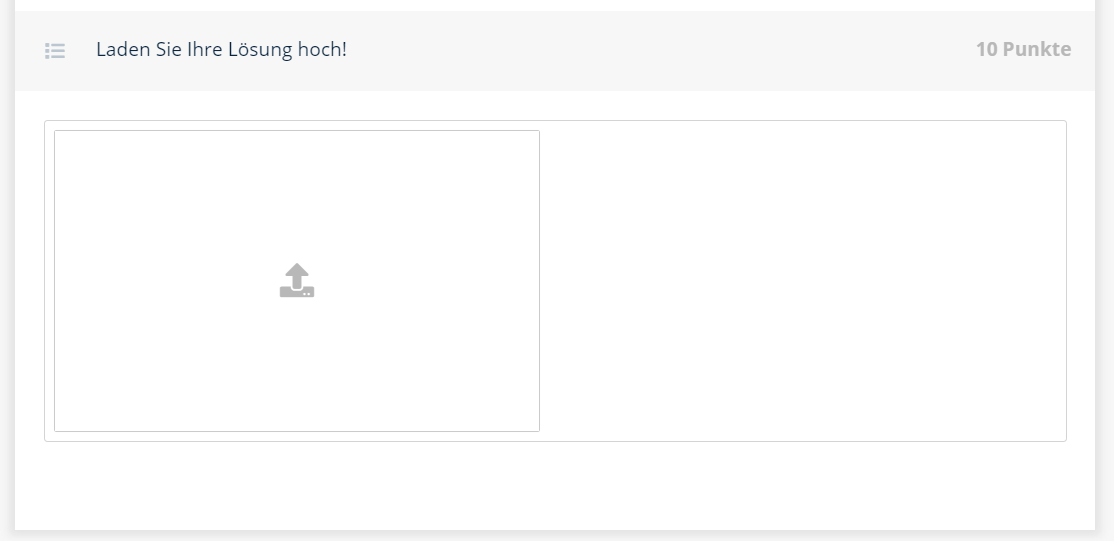
Upload-Block
Derzeit obliegt die Einbindung des Upload-Blockes noch den Administratoren. Treten Sie daher, wenn Sie den Block nutzen möchten, mit Alain Couderc bzw. Daniel Burtscheid in Kontakt. Wir empfehlen den Upload Block nicht inflationär zu nutzen, da sonst die Vorteile der Korrektur in elektronischen Prüfungen verloren geht.
Alle Informationen für die Nutzung des Upload-Blockes für die Studierenden finden Sie hier: https://video.cls.rwth-aachen.de/gebrauchsanweisungen/#durchführung-der-prüfung-für-studierende
¶ Funktionen nach der Aufgabenerstellung
¶ Verschieben von Blöcken
Sollte man bei der Auswahl der Blöcke einen Fehler begangen haben, ist das schnell zu korrigieren. Durch einen Klick auf das Steuerkreuz lässt sich der Block an die Stelle ziehen, wo er eigentlich hingehört. Dabei ist zu beachten, dass der Cursor mittig in der Aufgabe bewegt wird (siehe Abbildung „Verschieben von Blöcken“).
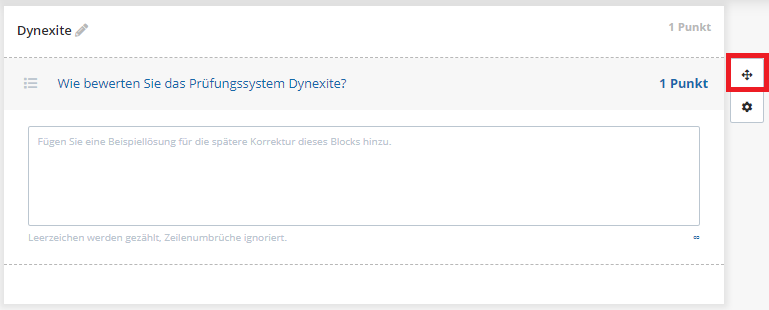
Verschieben von Blöcken
¶ Fehlermeldungen
Nach der Aufgabenerstellung ist darauf zu achten, dass die Aufgaben bei ihrer Erstellung nicht bereits formativ fehlerhaft sind. Ein kleiner roter Punkt an der Seite der Aufgabe zeigt an, dass die Aufgabe noch bearbeitet werden muss. Im Beispiel aus der Abbildung "Fehlermeldung in Dynexite" erkennt man, dass keine Antwortmöglichkeit als korrekt deklariert wurde. Auch das Vergessen der Punktevergabe bei Multiple-Choice-Aufgaben oder Freitextaufgaben ist ein möglicher Fehler. Durch einen Klick auf den roten Punkt springt der Cursor sofort in das Textfeld, welches noch ausgefüllt werden muss.
_fehlermeldung_oin_dynexite.png)
Fehlermeldung in Dynexite
Sollte der begangene Fehler innerhalb der Aufgabe nicht auffallen, wird man auch im Aufgabenmenü darauf hingewiesen. Zum einen findet man ein weißes Ausrufezeichen in einem roten Dreieck hinter der Aufgabe vor, zum anderen wird die Aufgabe in den Ordner „Fehlerhaft“ verschoben. Durch Bearbeitung der Fehler fällt das Ausrufezeichen in der Zeile der Aufgabe weg und kann ins Gutachten gestellt werden, was nicht möglich ist, solange die Aufgabe noch Fehler enthält.
¶ Aufgaben ins Gutachten stellen
Zur Qualitätssicherung muss eine erstellte Aufgabe zunächst ein Gutachten durchlaufen, bevor sie in einer Klausur genutzt werden darf. So wird sichergestellt, dass den Studierenden keine fehlerhaften Aufgaben zur Verfügung gestellt werden.
Um eine Aufgabe zum Gutachten freizugeben, gibt es zwei Möglichkeiten:
Befindet man sich in der Aufgabenübersicht, klickt man bei der entsprechenden Aufgabe auf die drei Punkte am Ende der Aufgabenleiste und anschließend auf "Gutachten starten" (siehe Abbildung "Aufgabenmenü Gutachten starten").
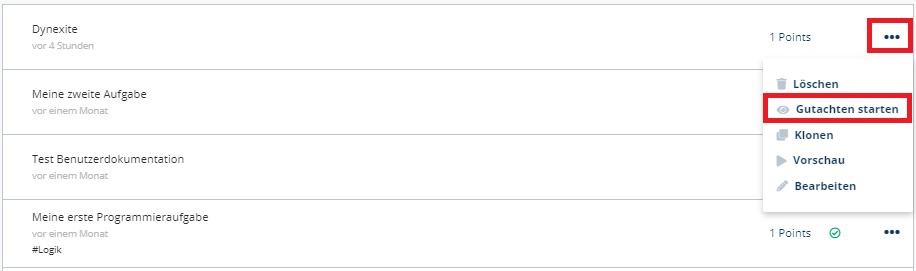
Aufgabenmenü Gutachten starten
Je nach Rollenzuteilung, besteht die keine Möglichkeit die Aufgabe beliebig zu bearbeiten. In diesem Fall sieht der Benutzer auch keine drei Punkte am Ende der Aufgabenleiste. Der Benutzer muss dann das Gutachten direkt in der Aufgabe selbst starten. Dies ist innerhalb der Aufgabe möglich durch einen Klick auf den Button „Gutachten“ oben rechts im Aufgabenbereich und anschließende Bestätigung (siehe Abbildung „Aufgabeansicht Gutachten starten“).
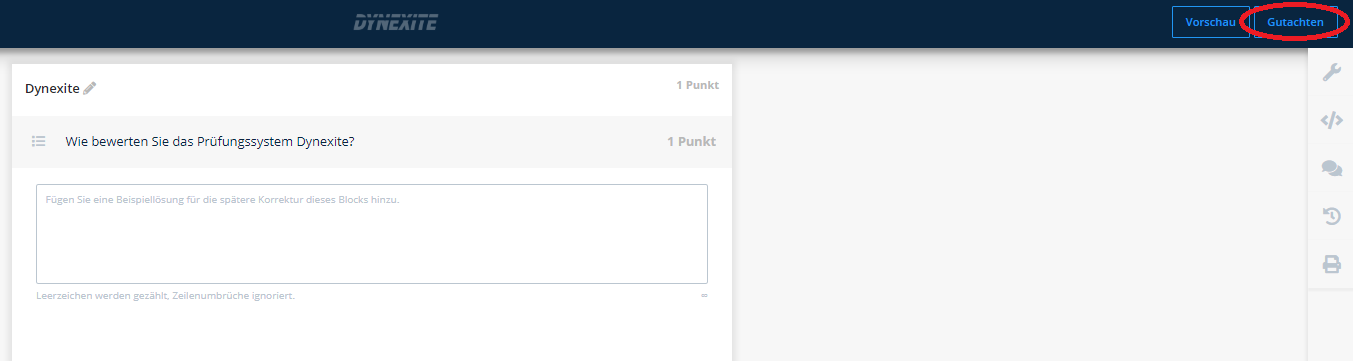
Aufgabenansicht Gutachten starten
Zu beachten ist bei beiden Möglichkeiten, dass nur Aufgaben zum Gutachten freigegeben werden können, die vollständig sind, d.h. nur Aufgaben, die dem Ordner „Aktiv“ zugeordnet sind und nicht fehlerhaft sind. Die zum Gutachten freigegebenen Aufgaben werden dann dem Gutachter der jeweiligen Organisationseinheit angezeigt. Während sich eine Aufgabe im Gutachten befindet, kann sie nicht bearbeitet werden.
Sollte man eine Aufgabe freigegeben haben, die allerdings noch weiterbearbeitet werden soll, kann man das Gutachten abbrechen. Dazu klickt man auf die drei Punkte am Ende der Aufgabenleiste und klickt dann auf „Gutachten stoppen“, um das Gutachten abzubrechen. Jetzt kann die Aufgabe wieder bearbeitet werden. Sollte man nur eingeschränkte Rechte innerhalb der Organisationseinheit haben und diese Aktion nicht möglich sein, muss man sich an einen Manager der Organisationseinheit bzw. einen Administrator wenden, damit dieser das Gutachten für diese Aufgabe abbricht.
¶ Aufgaben duplizieren
Im Aufgabenmenü besteht ebenfalls die Möglichkeit die Aufgabe zu duplizieren. Dafür klickt man auf die drei Punkte am Ende der Aufgabenzeile und klickt dann auf „Klonen“ (siehe Abbildung „Aufgabe duplizieren“).
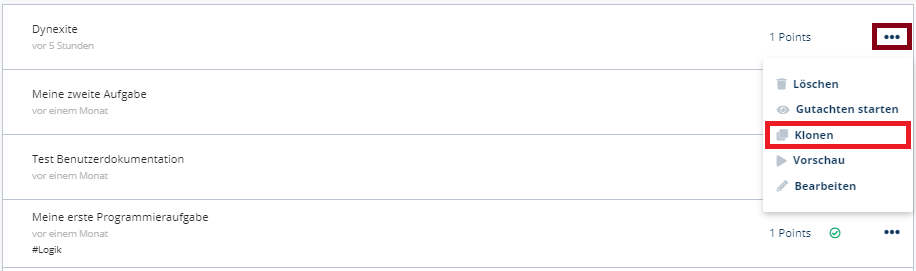
Aufgabe duplizieren
Es erscheint ein Menü wie in Abbildung „Aufgabe in eine andere Organisationseinheit duplizieren“. Unter „Name der geklonten Aufgabe“ erscheint der Ursprungsname, dieser sollte allerdings verändert werden, da es ansonsten zu gleichnamigen Aufgaben innerhalb einer Organisationseinheit kommt. Durch einen Klick auf „Klonen“ dupliziert man die Aufgabe in die Organisationseinheit, in der auch die ursprüngliche Aufgabe abgespeichert ist. Zudem ist es möglich, Aufgaben in eine andere Organisationseinheit zu duplizieren. Dafür muss man die ID der Ziel-Organisationseinheit eingeben und klickt dann auf „Klonen“. Diese Funktion liegt allerdings ausschließlich im Anwendungsbereich der Administratoren. Änderungen an der geklonten Aufgabe haben keine Auswirkungen auf die ursprüngliche Aufgabe, genauso wie Änderungen an der Ursprungsaufgabe nicht auf die geklonte Aufgabe.
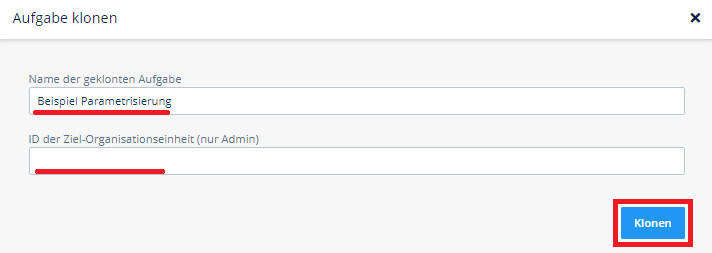
Aufgabe in eine andere Organisationseinheit duplizieren
¶ Lösungsweg angeben
Im Rahmen der Aufgabenerstellung besteht ebenfalls die Möglichkeit einen Lösungsweg für die erstellte Aufgabe für einen potentiell anderen Korrektor bzw. für die Studierenden in der Einsicht anzugeben. Durch einen Klick auf das Einstellungen-Symbol am rechten Rand und das Anwählen von „Lösungsweg hinzufügen“ (siehe Abbildung "Lösungsweg angeben (Schritt 1)") erscheint ein zusätzliches Fenster unter der Aufgabe mit der Überschrift "Lösungsweg". Hier ist es möglich, Lösungshinweise anzugeben. Über das „+“ kann man erneut alle verfügbaren Inhaltstypen einbinden. Möchte man doch keinen Lösungsweg angeben, kann man diesen durch einen Klick auf das „Mülleimer-Symbol“ wieder entfernen (siehe Abbildung "Lösungsweg angeben (Schritt 2)").
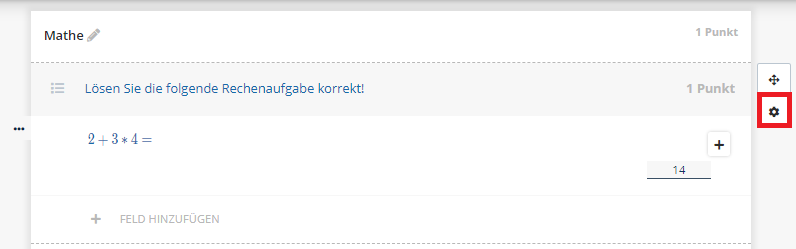
Lösungsweg angeben (Schritt 1)
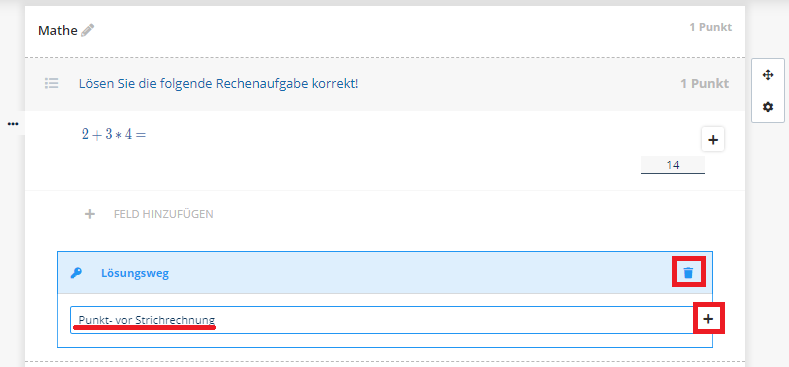
Lösungsweg angeben (Schritt 2)
Dieser angegebene Lösungshinweis ist nun sowohl in der Korrektur unter der Aufgabe sichtbar als auch in der Einsicht als Hilfe für die Studierenden zum Verständnis der Lösung.
¶ FAQ Aufgabenerstellung
Wie kann ich Blöcke verschieben?
Blöcke, die zwar nicht gelöscht werden sollen, allerdings an der falschen Stelle eingefügt worden sind, können problemlos verschoben werden. Durch einen Klick in den Aufgabenbereich hinein erscheinen an der rechten Seite der Aufgabe vier Symbole. Durch einen Klick auf das oberste Symbol (Kreuz) und Halten der Maustaste kann man die Text-, Bild-, Code- bzw. Aufgabenblöcke verschieben, indem man den Cursor mittig zu der Stelle führt, an dem der Block eingefügt werden soll.
Wie kann man die Punktzahl der Aufgabe ändern?
- SC/MC/Freitext: Punktzahl muss durch einen Klick auf die angegebene Punktzahl geändert werden
- Ergebniseingabe/Lückentext: Punktzahl kann im Bearbeitungseditor der Lücke geändert werden (Punktzahl der einzelnen Lücken kann sich unterscheiden)
- Klassifikation: Punktzahl kann unten rechts im Aufgabenbereich geändert werden durch einen Klick auf die angegebene Punktzahl (Punktzahl bleibt für jede einzelne Klassifikation gleich)
Werden die Antwortmöglichkeiten bei den Aufgabentypen immer standardmäßig geshuffelt?
- SC/MC: ja
- Klassifikation: Antwortmöglichkeiten werden geshuffelt, das Shuffeln der Klassen muss eingestellt werden
- Ergebniseingabe: nein
Was können Gründe dafür sein, dass das Reviewverfahren nicht gestartet werden kann?
Sollte es nicht möglich sein, das Reviewverfahren zu starten, liegt dies meistens daran, dass die Aufgabe fehlerhaft erstellt worden ist.
Gründe für eine fehlerhafte Aufgabe können sein:
- fehlende Angabe einer Punktzahl
- fehlende Angabe eines Aufgabentextes
- fehlende Angabe einer Antwortmöglichkeit
- Angabe zwei exakt gleicher Klassen bei Klassifikationsaufgaben
- Angabe zwei exakt gleicher Klassen bei einer Auswahllücke
- Nutzung von Text-/Zahlenlücken sowie Auswahllücken in der gleichen Lückentextaufgabe