¶ Das Gutachten
¶ Aufgabenvorschau
Nachdem man in die Organisationseinheit hineingeklickt hat, findet man die zu überprüfenden Aufgaben im Ordner „Gutachten ausstehend“. Um die Aufgaben zu begutachten, kann man entweder auf „Diese Aufgabe begutachten“ klicken oder über die drei Punkte am rechten Rand „Review“ auswählen (siehe Abbildung „Übersicht über die zu prüfenden Aufgaben“).

Übersicht über die zu prüfenden Aufgaben
Um zu sehen, wie die Aufgabe später für die Studierenden aussehen würde und um sie selber zu lösen, gibt es eine Vorschauansicht. Dafür fährt man mit der Maus über die drei Punkte rechts neben der Aufgabe und klickt anschließend auf "Vorschau".
Darauffolgend befindet man sich in der Ansicht, wie sie auch für die Studierenden in der Prüfung oder Hausübung sein wird. Man kann die Aufgabe nun lösen und diese Lösung überprüfen lassen, indem man auf den Button „Abgeben“ klickt, nachdem man seine Lösung eingegeben hat (siehe Abbildung „Aufgabenvorschau“). Die richtige Lösung erscheint sowie auch die anhand der eingegebenen Antwort potentiell erhaltene Punktzahl. Über den Button „Zurücksetzen“ kann man immer wieder eine neue Aufgabenvariante generieren lassen. Dies ist vor allem für parametrisierte Aufgaben interessant, da bei statischen Aufgaben maximal die Reihenfolge der Antwortmöglichkeiten variieren würde. Über den Pfeil in der linken oberen Ecke gelangt man wieder ins Aufgabenmenü (siehe Abbildung „Aufgabenvorschau“).
Eine gute Methode zur Überprüfung der Aufgaben ist der Positiv- bzw. der Negativtest. Beim Positivtest wird die Aufgabe richtig bearbeitet und es wird überprüft, ob alle Punkte vergeben werden und somit, ob die richtigen Ergebnisse eingestellt sind. Im Gegensatz dazu wird die Aufgabe beim Negativtest komplett falsch bearbeitet. Erhält man trotzdem in der Auswertung mehr als null Punkte, muss die Aufgabe überprüft werden, da eine falsche Lösung als richtig deklariert wurde.
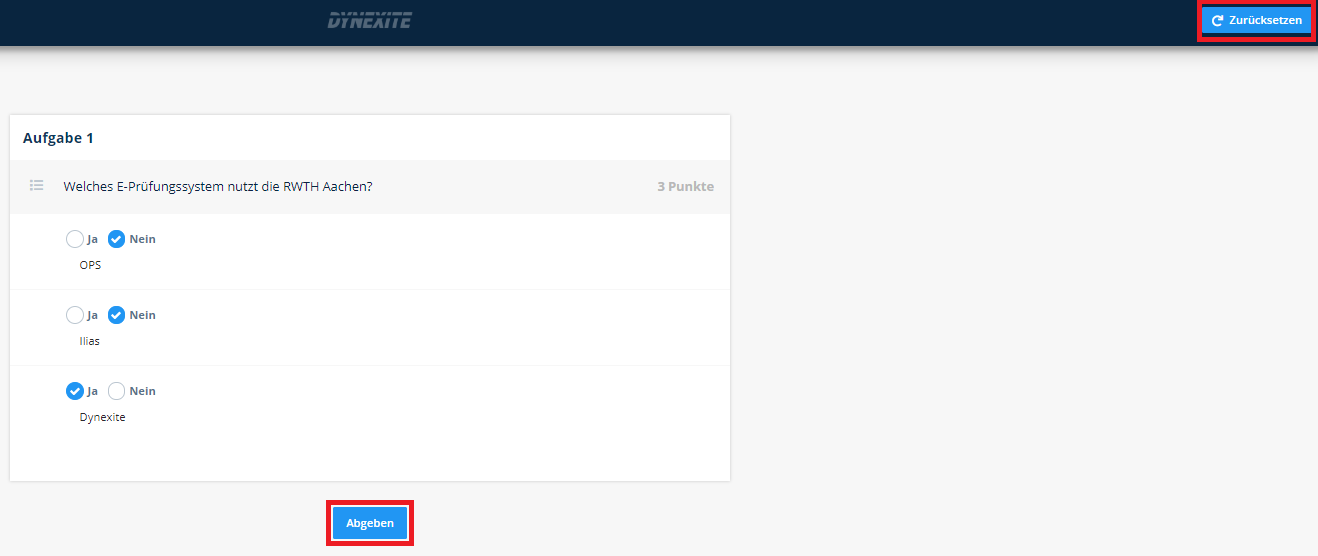
Aufgabenvorschau
¶ Aufgaben begutachten
Hat man im Aufgabenmenü eine zu begutachtende Aufgabe angewählt, befindet man sich nun in der Gutachten-Ansicht und sieht die Aufgabe mit allen dazugehörigen Einstellungen. Man sollte definitiv die Punktzahl, den Aufgabentext und die Lösungen kontrollieren, sowohl in Hinblick auf den Inhalt als auch auf Rechtschreibung.
Bei Lückentext- und Ergebniseingabeaufgaben kann man zudem noch die genauen Konfigurationen der Lücke einsehen. Dazu klickt man einfach auf die entsprechende Lücke. Es erscheint ein Konfigurationsmenü, in dem die Punktzahl der Lücke, die alternativen Lösungen, die Abweichungen bei Zahlenwerten und, falls vorhanden, die Einheit der Lücke eingesehen werden kann. Selbiges gilt bei Klassifikationsaufgaben mit mehr als zwei Klassen, bei denen man das Drop-Down-Menü aufrufen kann.
¶ Aufgaben freigeben bzw. ablehnen
Nachdem die Aufgabe begutachtet worden ist, besteht die Möglichkeit die Aufgabe freizugeben („Akzeptieren“) oder abzulehnen („Ablehnen“). Das Reviewverfahren in Dynexite ist dabei mehrstufig angelegt. Zu Beginn muss bestätigt werden, dass Name und Anforderungsstufe der Aufgabe korrekt sind. Im zweiten Teil kriegt man dann die implementierte Aufgabe inklusive Lösungen angezeigt. Auch hier muss die Korrektheit durch den Gutachter nachgewiesen werden (siehe Abbildung „Reviewverfaren 1“). Bei nicht-parametrisierten Aufgaben ist dies der wichtigste Teil des Reviewverfahrens. Hier gilt es die Punktzahl, die Antwortmöglichkeiten sowie die richtige Klassifizierung der Antwortmöglichkeiten zu überprüfen.
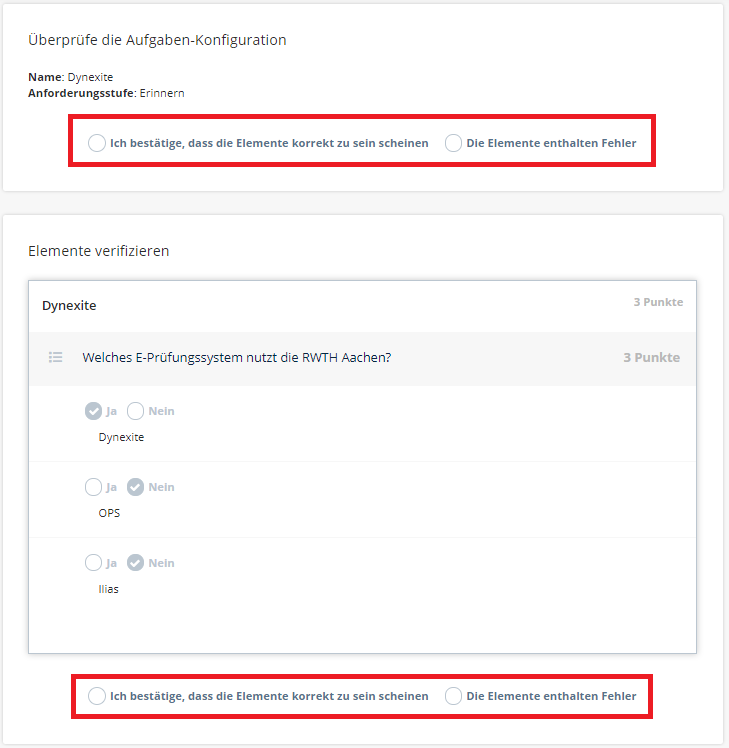
Reviewverfahren 1
Sollte eine Parametrisierung in der Aufgabe vorliegen, muss man den Code verifizieren, welchen man angezeigt bekommt. Über „Details anzeigen“ kann man noch die Anzahl der Varianten und weitere Variablen einsehen. Im Falle einer parametrisierten Aufgabe läuft dazu bereits vor dem Reviewverfahren eine automatische Codeüberprüfung durch die Aufgabe, um potentielle Fehler im Code der Aufgabe bereits vorher festzustellen. Dieser Prozess kann je nach Größe des Codes einige Zeit in Anspruch nehmen (siehe Abbildung „Automatische Codeüberprüfung“). Enthält die Aufgabe keine Parametrisierung, entfällt dieser Punkt. Im letzten Punkt besteht die Möglichkeit in die Aufgabenvorschau (wie bereits erklärt) zu springen und dort die Aufgabe aus Studierendensicht zu bearbeiten (siehe Abbildung „Reviewverfahren 2“).

Automatische Codeüberprüfung

Reviewverfahren 2
Konnte man alle Punkte bestätigen, kann man die Aufgabe annehmen (siehe Abbildung „Review annehmen“). Sollten Fehler aufgetreten sein, kann man die Aufgabe unter Angabe eines Grundes ablehnen (siehe Abbildung „Review ablehnen“).
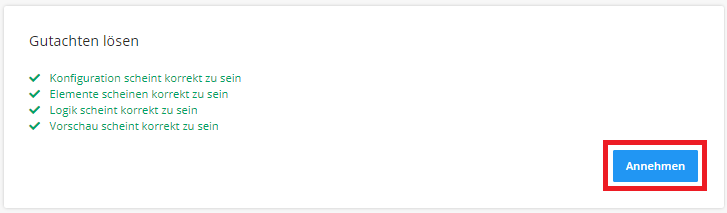
Review annehmen
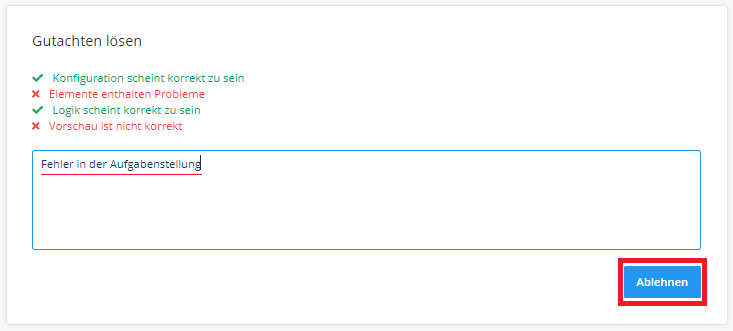
Review ablehnen