In Dynexite werden jedem Nutzer eine oder mehrere Rollen zugewiesen. Jede Rolle hat eine spezifische Aufgabe auf dem Weg vom Erstellen der Klausuraufgaben bis zur Bekanntgabe der Ergebnisse. Alle Rolleninhaber können sich bei Dynexite mit ihrem Benutzernamen und Passwort einloggen. Wenn man noch keinen Account hat, sind Alain Couderc (couderc@medien.rwth-aachen.de) bzw. Daniel Burtscheid (burtscheid@medien.rwth-aachen.de) Ihre Ansprechpartner. Die direkte Angabe des Namens der Organisationseinheit sowie des Modules gewährleistet einen schnellstmöglichen Zugang zu Dynexite.
¶ Rollen
Folgende Rollen befinden sich zur Zeit im System:
- Administrator
- Manager
- Autor
- Reviewer
- Architekt
- Korrektor
¶ Administrator
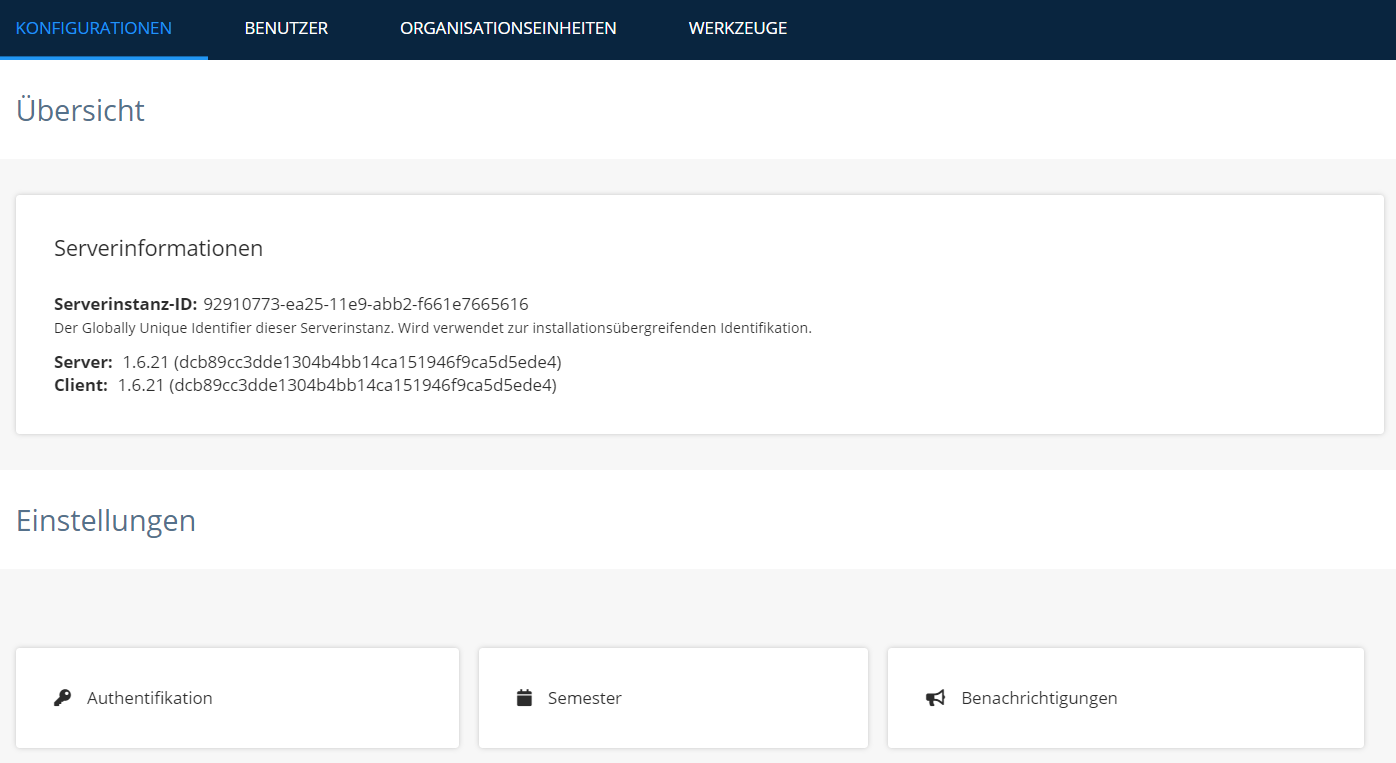
Der Administrator ist Manager jeder Organisationseinheit. Er kann also die Aufgaben, die ein Manager bei seiner spezifischen Organisationseinheit übernimmt, bei allen Organisationseinheiten durchführen. Der Administrator ist darüber hinaus dazu befugt im Hauptmenü im Bereich Administration Einstellungen vorzunehmen. Dabei wird in diesem Bereich zwischen den Reitern „Konfiguration“, „Benutzer“, „Organisationseinheit“ und „Werkzeuge“ unterschieden (siehe Abbildung „Administrationsbereich“).
Administrationsbereich
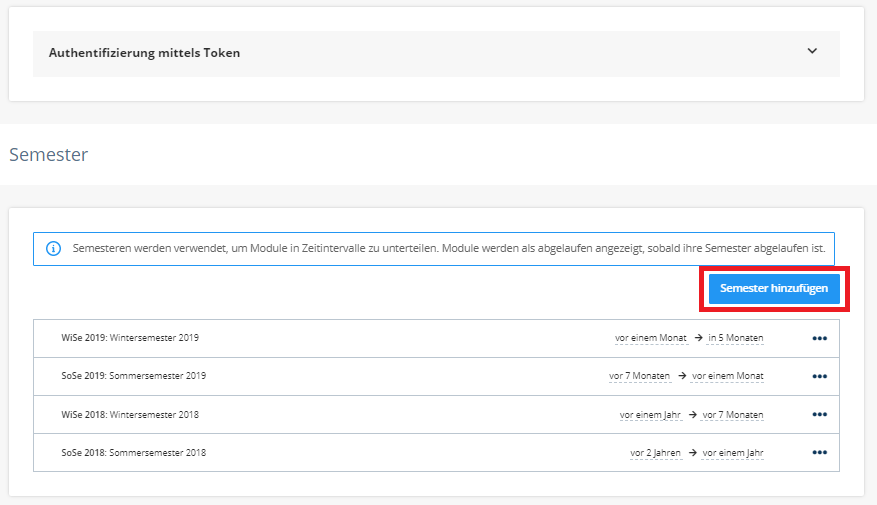
Wenn man im oberen Menü den Reiter „Administration“ auswählt besteht im Bereich der „Konfiguration“ die Möglichkeit grundlegende Authentifizierungseinstellungen vorzunehmen. Allerdings sind die Einstellungen dort voreingestellt, so dass dort unter normalen Umständen keine veränderten Einstellungen vorgenommen werden müssen. Im Menü "Semester" ist das Anlegen der Semester möglich. Durch die Kopplung von Dynexite an RWTH Moodle ist dies wichtig, damit Dynexite die Kurse zuordnen kann. Ein neues Semester kann über den Button „Semester hinzufügen“ angelegt werden (siehe Abbildung „Administrationsbereich 2“).
Administrationsbereich 2
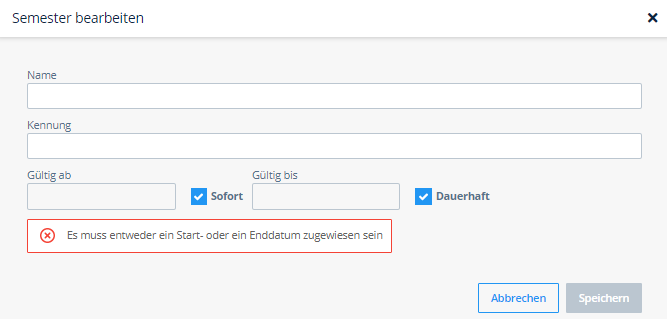
Es erscheint ein neues Menü (siehe Abbildung „Konfiguration neuer Semester“). Zuerst muss der Name des Semesters festgelegt werden, also Winter- bzw. Sommersemester und die dazugehörige Jahreszahl. Als Kennung wird dementsprechend WiSe bzw. SoSe inklusive passender Jahreszahl eingetragen. Abschließend muss das angelegte Semester noch terminiert werden. Ein Wintersemester läuft im Zeitraum vom 01.10. bis zum 31.03. des Folgejahres, ein Sommersemester dementsprechend vom 01.04. bis zum 30.09. Über die drei Punkte hinter dem Semester kann man den Eintrag bearbeiten bzw. löschen.
Konfiguration neuer Semester
Unter dem Punkt "Benachrichtigung" kann man eine Mitteilung in Dynexite hinterlegen, bspw. bei Wartungsarbeiten. Diese Mitteilung erscheint dann als Kopfzeile auf der Dynexite-Seite und ist für alle Nutzer des Systems sichtbar.
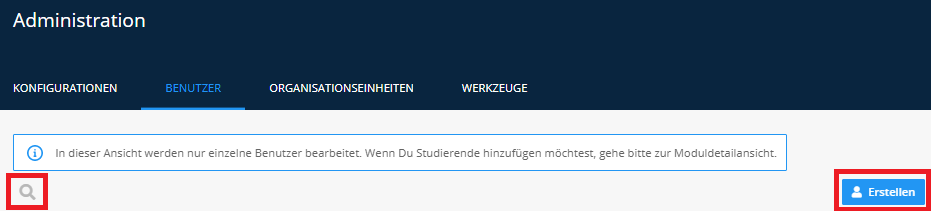
Über den Reiter „Benutzer“ kann man alle Benutzer des Systems Dynexite einsehen. Über die Lupe auf der linken Seite ist es nun möglich explizit nach einer Einzelperson zu suchen, auf Basis des Namens, der E-Mail-Adresse oder bei Studierenden auf Basis der Matrikelnummer. Mit einem Klick auf die am Ende der Zeile befindliche Zange lassen sich die Eigenschaften des Benutzers bearbeiten. Um einen neuen Nutzer hinzuzufügen, klickt man auf der rechten Seite auf den Button „Erstellen“. (siehe Abbildung „Erstellen bzw. Suchen eines Benutzers“) Es erscheint ein Menü, in dem E-Mail-Adresse, Name sowie Studierendenkennung angegeben werden können. Es reicht hier die Angabe der E-Mail-Adressen. Nach einem Klick auf „Weiter“ kann dann ein Passwort festgelegt bzw. ein automatisches Passwort durch das System vergeben werden, welches dem Benutzer mit einem Klick auf „Finish“ direkt an die angegebene E-Mail-Adresse geschickt wird. Bei der Erstellung eines neuen Benutzers sollte bei „Der Benutzer ist ein Administrator“ das Häkchen natürlich nur bei Bedarf gesetzt werden.
Erstellen bzw. Suchen eines Benutzers
Als Administrator hat man zu Beginn noch keine Zugriffsrechte auf die jeweiligen Organisationseinheiten. Zuerst muss er der Organisationseinheit beitreten und sich anschließend darin die benötigten Zugriffsrechte auf diese Organisationseinheit zuteilen. Dafür klickt man in der oberen Reiterzeile auf „Administration“ und in der unteren Reiterzeile auf „Organisationseinheiten“. In der Folge kann der Administrator die benötigte Organisationseinheit durch die Suchfunktion (Lupe) herausfiltern und dieser dann über den Button „+ Beitreten“ beitreten (siehe Abbildung „Organisationseinheit beitreten“). Sollte man einer Organisationseinheit noch nicht beigetreten sein, ist der Button „+ Beitreten“ blau gefärbt. Ist man bereits der Organisationseinheit hinzugefügt worden, ist der Button grau gefärbt.
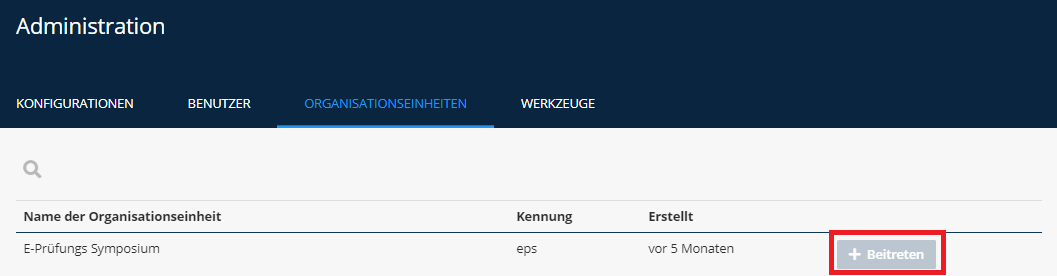
Organisationseinheit beitreten
¶ Manager
¶ Allgemeine Funktionen des Managers
Der Manager ist immer einer Organisationseinheit zugewiesen und verwaltet diese. Dazu gehört es, Benutzer zu der Organisationseinheit hinzuzufügen und zu entfernen.
Beim Hinzufügen neuer Benutzer legt er ihre Rolle in seiner Organisationseinheit fest.
Dafür sucht man unter dem Reiter „Organisationseinheiten“ die benötigte Organisationseinheit und findet dann über den Reiter „Einstellungen“ innerhalb der Organisationseinheit alle Benutzer, die der Organisationseinheit angehören. Klickt man dann auf den Benutzer, dem man Zugriffsrechte hinzufügen oder entziehen will, erscheint eine Ansicht wie im unteren Teil von Abbildung "Zuweisen/Entziehen von Rollen". Durch einen Klick auf den jeweiligen Button für die verschiedenen Zugriffsrechte (Manager, Author, Reviewer, Architect) werden dem ausgewählten Benutzer (Hier: Medien für die Lehre) genau diese Rollen hinzugefügt. Mit einem Klick auf „Anwenden“ werden dem Benutzer die Rollen endgültig zugeteilt. Möchte man nun einen Benutzer aus einer Organisationseinheit entfernen, entzieht man ihm zuerst alle Zugriffsrechte durch einen Klick auf die aktivierten Rollen. Hat man dem Benutzer alle Zugriffsrechte entzogen, erscheint dort, wo vorher der Button „Anwenden“ zu sehen war, der Button „Entfernen“. Durch einen Klick auf diesen Button und eine anschließende Bestätigung entfernt man den Benutzer aus der Organisationseinheit. Über den Button "Hinzufügen" kann man noch nicht in der Organisationseinheit angelegte Benutzer Zugang zur Organisationseinheit verschaffen. Nach dem Klicken auf "Hinzufügen" gibt man die E-Mail-Adresse des Benutzers an und verteilt die entsprechenden Rechte.

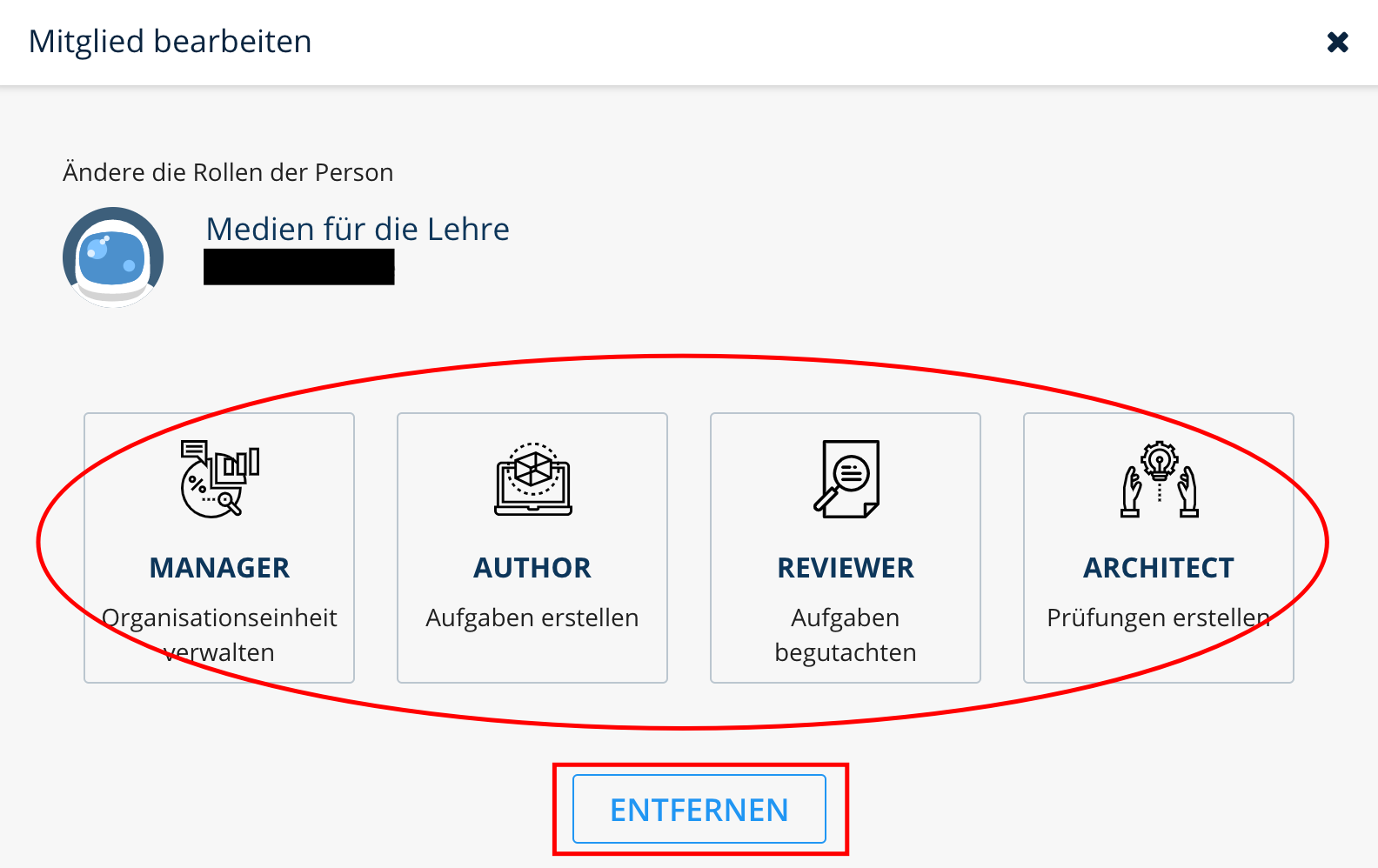
Zuweisen/Entziehen von Rollen
Darüber hinaus hat der Manager für die Aufgaben und Veröffentlichungen innerhalb der Organisationseinheit Leserechte.
¶ Funktion des Managers bei der Klausurvorbereitung
Der Manager kann Klausuren aus den Modulen seiner Organisationseinheit exportieren und durchgeführte Klausuren samt Ergebnissen in das jeweilige Modul zurückspielen. Klausuren findet man im Dynexite-System in der Organisationseinheit über den Reiter „Module“. Dort findet man alle angelegten Module von einer Organisationseinheit. Über den Button „Erstellen“ können auch neue Module angelegt werden (siehe Abbildung "Module innerhalb einer Organisationseinheit").
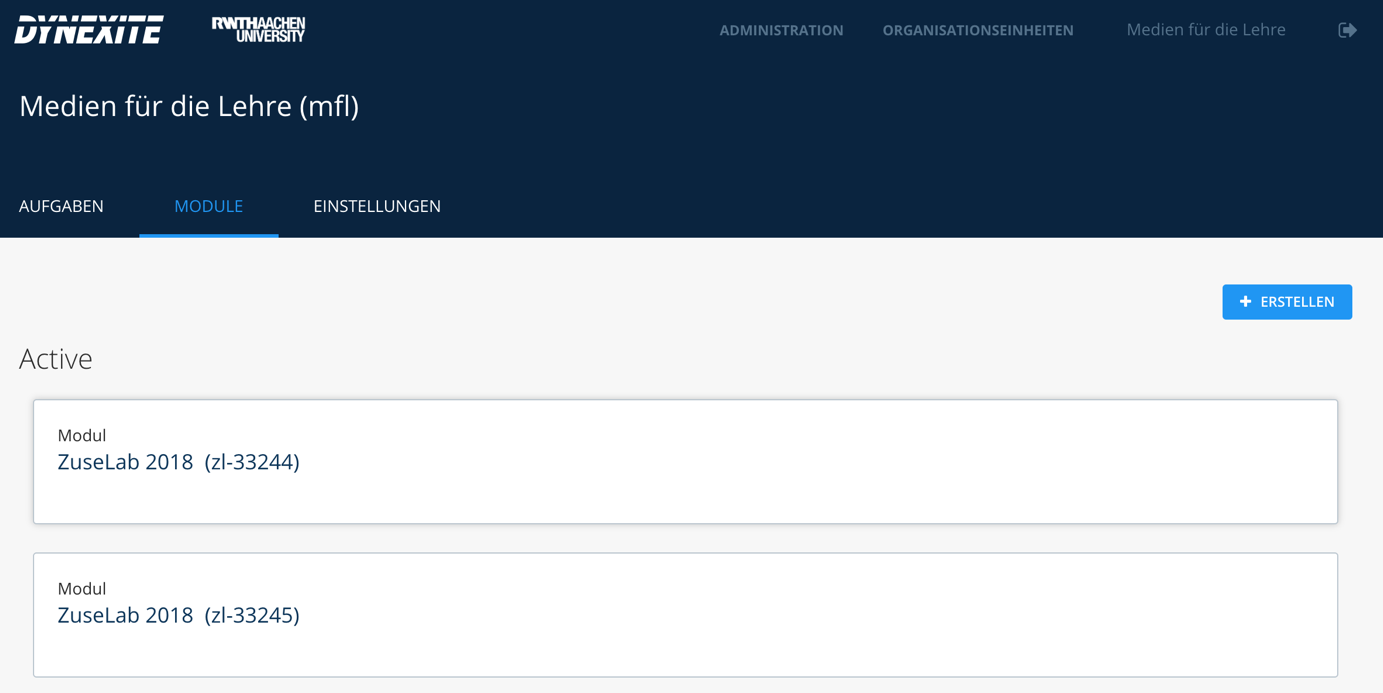
Module innerhalb einer Organisationseinheit
Innerhalb eines Modules kann dann des Weiteren zwischen den verschiedenen Klausuren des Modules ausgewählt werden. Auch hier können über den Button „Erstellen“ neue Klausuren erstellt werden. Durch Klicken auf eine Klausur gelangt man in das Menü für diese Klausur (siehe Abbildung "Klausuren innerhalb von Modulen").
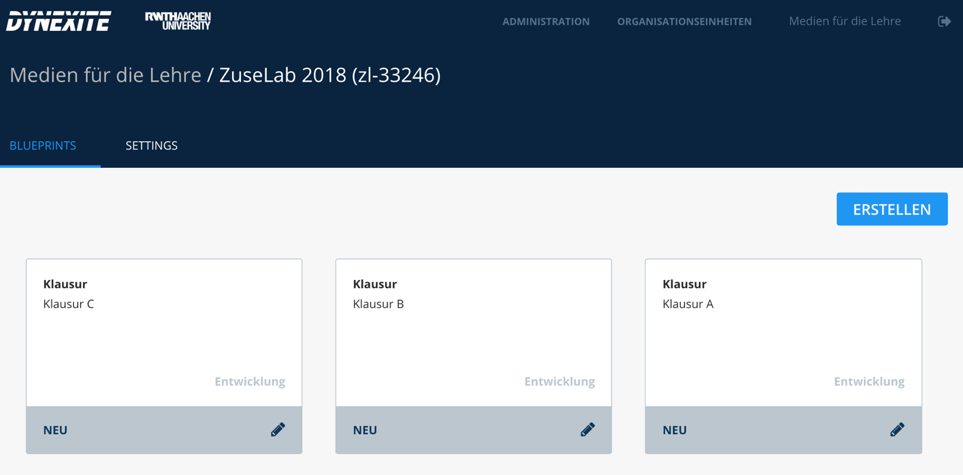
Klausuren innerhalb von Modulen
¶ Autor
¶ Allgemeine Funktionen des Autors
Der Autor hat Zugang zu seiner Organisationseinheit. In der Organisationseinheit kann der Autor Aufgaben erstellen, bearbeiten und löschen. Sobald der Autor eine Aufgabe fertiggestellt hat, gibt er sie zur Begutachtung frei. Falls der Gutachter Änderungswünsche hat, ist es die Aufgabe des Autors diese einzupflegen.
¶ Funktionen des Autors im Bereich der Aufgabenerstellung
¶ Organisationseinheit finden
Um eine Aufgabe zu erstellen, muss der Autor zunächst den Reiter „Organisationseinheit“ oben rechts in der Ansicht auswählen (siehe Abbildung "Organisationseinheit finden"). In der Folge werden alle Organisationseinheiten angezeigt, in denen der Benutzer Rechte hat (in den meisten Fällen hat ein Autor in allen Organisationseinheiten, in denen er zugeteilt ist, ausschließlich Autorenrechte). Sollte der Autor in vielen Organisationseinheiten vertreten sein, bittet sich die Suchfunktion über die Lupe an.

Organisationseinheit finden
¶ Funktionen innerhalb der Organisationseinheit
Nach Auswahl der Organisationseinheit gelangt man in die Gesamtübersicht der Organisationseinheit. Hat der Nutzer ausschließlich Autorenrechte, sieht er innerhalb der Organisationseinheit ausschließlich den Reiter „Aufgaben“. Die Reiter „Module“ und „Einstellungen“ werden ihm nicht angezeigt. In der Leiste unter diesen Reitern findet eine Differenzierung unter den bereits erstellten Aufgaben statt, wovon man unten in Abbildung „Funktionen innerhalb der Organisationseinheit“ einen Teilauszug sehen kann. Ebenfalls besteht die Möglichkeit der Suche nach einzelnen Aufgaben durch Klicken auf die Lupe auf Basis des Aufgabennamens. Aufgaben sind aktiv, wenn sie ausschließlich erstellt, allerdings noch nicht ins Gutachten gestellt worden, wo sie durch den Gutachter qualitätsgesichert werden müssen. Die Aufgaben, die dem Gutachter zur Verfügung gestellt worden, allerdings von diesem noch nicht bearbeitet worden sind, befinden sich in „Gutachten ausstehend“. Lehnt der Gutachter die Aufgaben aufgrund von Fehlerhaftigkeit oder anderen Gründen ab, landen diese in „Abgelehnt“ und müssen von Autor erneut bearbeitet werden. Akzeptiert der Gutachter die Aufgabe, wird die Aufgabe in den Ordner „Akzeptiert“ verschoben und ist ab diesem Moment eine mögliche Klausuraufgabe. Des Weiteren gibt es noch den Ordner „Fehlerhaft“, dem Aufgaben zugeordnet werden, die fehlerhaft sind, z.B. eine fehlende Punktzahl oder leere Lücke. Um eine neue Aufgabe zu erstellen, klickt man auf „Erstellen“.
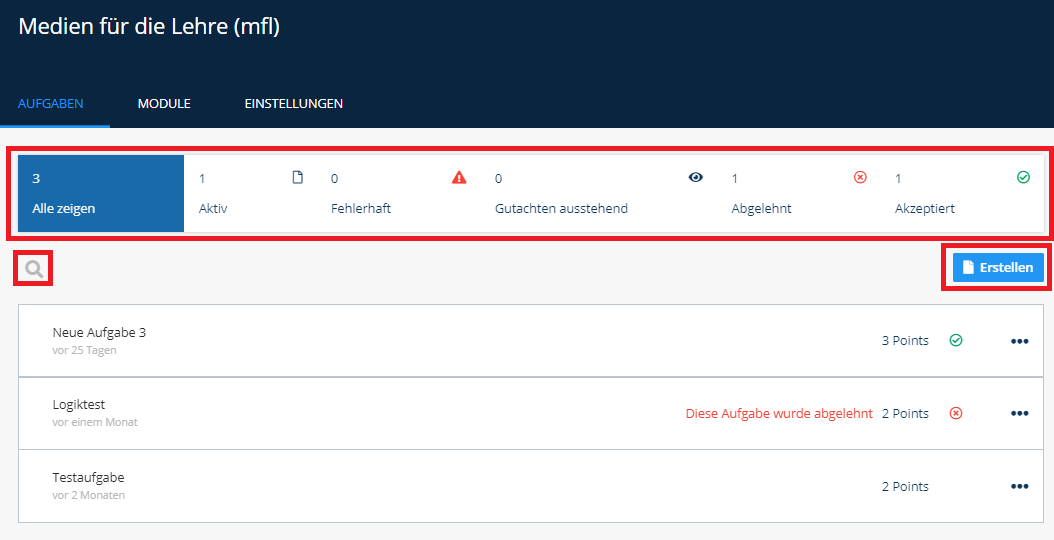
Funktionen innerhalb der Organisationseinheit
¶ Gutachter
Der Gutachter hat Zugang zu seiner Organisationseinheit. Er inspiziert die Aufgaben, die vom Autor zur Begutachtung freigegeben wurden. Akzeptiert der Gutachter eine Aufgabe kann diese vom Architekten in einem Modul zur Erstellung von Übungen oder Klausuren verwendet werden. Fehlerhafte Aufgaben kann er mit einer Begründung ablehnen. Die vom Gutachter abgelehnten Aufgaben werden mit den Begründungen an den jeweiligen Autor zur Überarbeitung zurückgesendet.
Die Aufgabe des Gutachters ist es die vom Autor erstellten Aufgaben zu überprüfen und gegebenenfalls diesem die nötigen Änderungen mitzuteilen. Nur Aufgaben, die vom Gutachter freigegeben werden, können in einer Klausur oder Übung verwendet werden.
¶ Architekt
Der Architekt hat Zugang zu seiner Organisationseinheit und stellt aus begutachteten Aufgaben eine Klausur, Hausübung oder Test zusammen und startet damit den Prüfungsprozess. Im Nachgang der Klausur fallen dem Architekten zudem noch die Aufgaben des Korrektors zu, bis das Rollensystem in Dynexite überarbeitet worden ist.
¶ Korrektor
Eine Erweiterung des Systems um einen Korrektor ist in Planung, allerdings derzeit noch nicht ins System implementiert. Bis dahin übernimmt der Manager oder Architekt seine Aufgaben. Der Korrektor soll die Klausur nach der Durchführung korrigieren. Zudem kann er Antworten modifizieren sowie fehlerhafte Aufgaben aus der Bewertung entfernen.
¶ FAQ Rollensystem
Wieso sehe ich in der Reiterleiste nur den Reiter "Aufgaben"?
In diesem Fall liegen eingeschränkte Zugriffsrechte auf die Organisationseinheit vor (nur Autor und Reviewer). Wenden Sie sich an einen Administrator der Organisationseinheit, damit Ihnen dieser mehr Zugriffsrechte erteilt. Durch die Architektenrechte sehen Sie auch den Reiter "Module", durch die Managerrechte den Reiter "Einstellungen".